
لإخفاء الوجوه في الفيديو، يتعين عليك عادةً تثبيت برنامج تحرير وتقسيم الفيديو إلى إطارات عند كل جزء يظهر فيه وجه، ثم إضافة تأثير الفسيفساء يدويًا إطارًا بعد آخر. وإذا كان الفيديو يحتوي على أشخاص كثيرين أو حركة مستمرة، فقد تستغرق هذه العملية وقتًا أطول بكثير.
كل ما عليك فعله في VideoMasker هو الدخول إلى الموقع وفتح الفيديو، ليبحث الذكاء الاصطناعي عن الوجوه ويخفيها تلقائيًا. ولتسهيل اتباع الخطوات على المستخدمين الجدد، رتّبنا العملية بالترتيب من فتح الفيديو إلى حفظه.

تحقق قبل البدء
يمكنك استخدام VideoMasker مباشرةً من المتصفح من دون تثبيت برنامج منفصل. لكن بما أن معالجة الفيديو تتم على جهاز الكمبيوتر لديك، فقد تختلف السرعة حسب المتصفح. يُرجى التحقق من النقطتين التاليتين قبل البدء.
- المتصفح: نوصي باستخدام Chrome 94 أو أحدث أو Edge 94 أو أحدث.
- تنسيق الملف: يمكنك فتح ملفات MP4 وMOV وAVI وWebM.
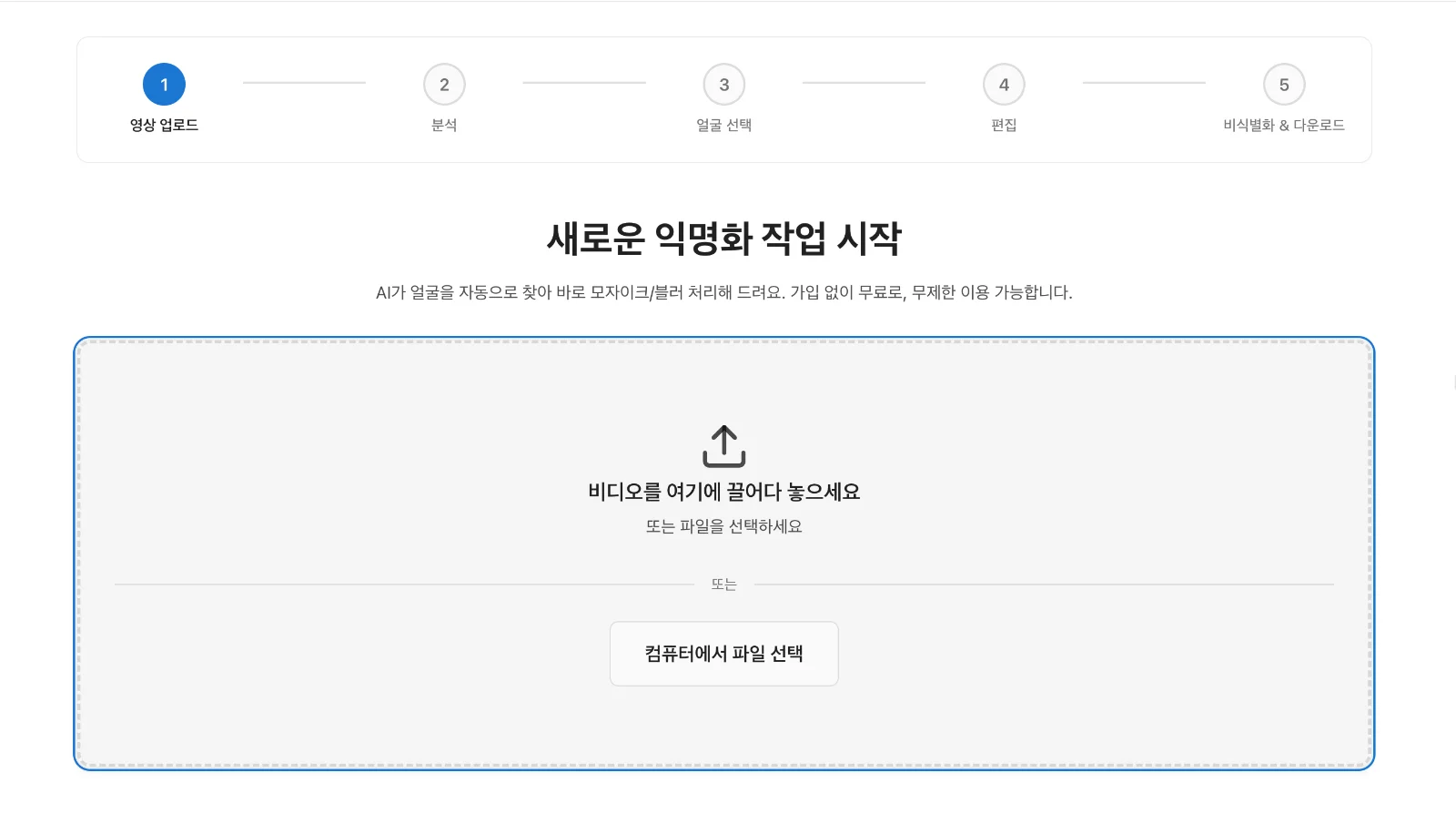
1. فتح الفيديو
بعد الدخول إلى VideoMasker، اختر ملف الفيديو الذي تريد تطبيق الفسيفساء عليه. عند اختيار الملف، لا يتم رفعه إلى خادم، بل يُفتح مباشرةً في المتصفح من جهاز الكمبيوتر لديك، لذلك لا حاجة إلى الانتظار طويلًا حتى يكتمل رفع ملفات الفيديو الكبيرة.
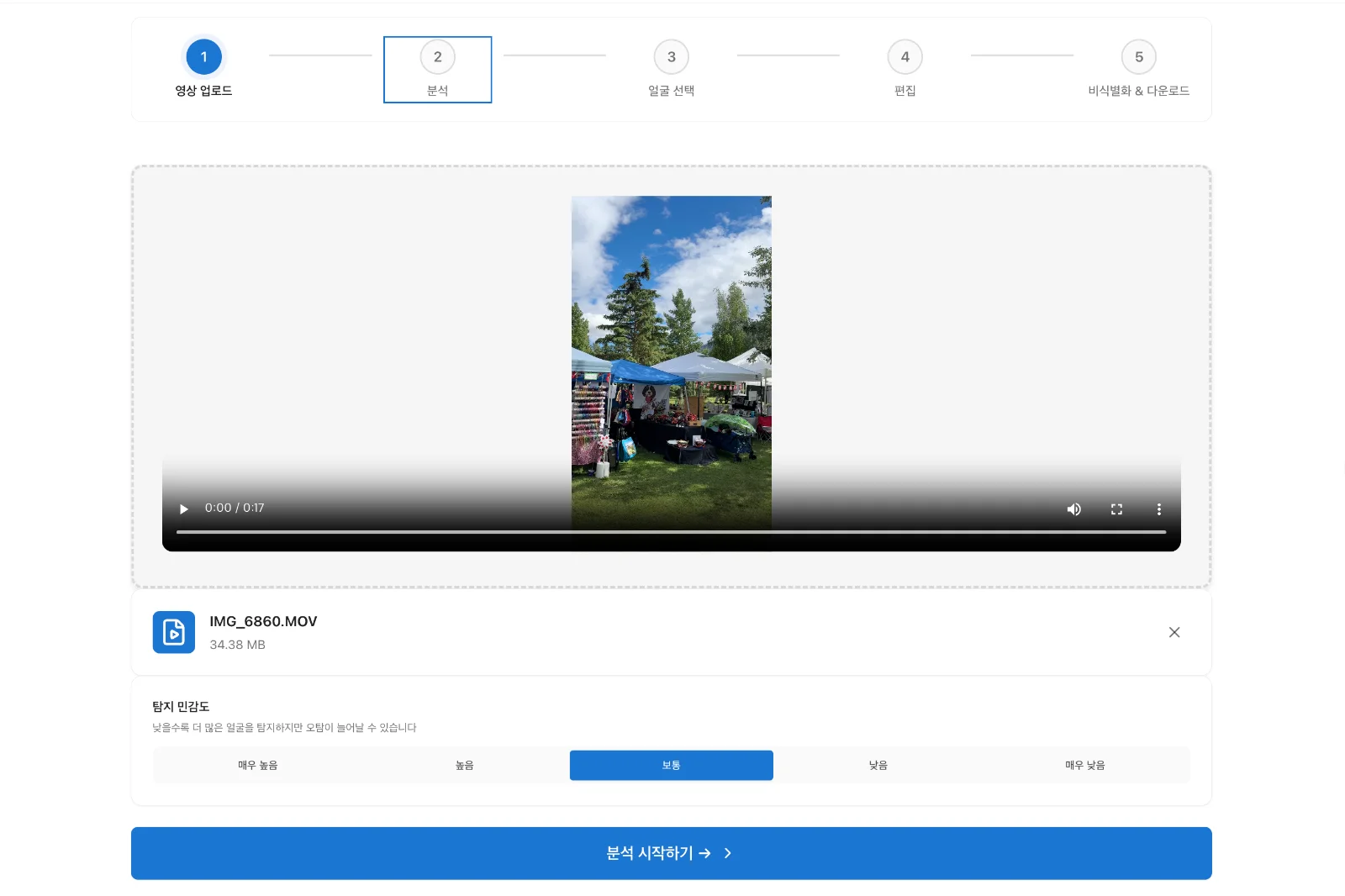
2. تحليل الوجوه تلقائيًا
عند فتح الفيديو، يبحث الذكاء الاصطناعي عن الوجوه في الفيديو بأكمله، ويحللها مع تتبع الوجوه أثناء حركة الأشخاص. وأثناء التحليل، يتم أيضًا إنشاء مشاهد يمكن معاينتها من المخطط الزمني، لذلك يمكنك التحقق من النتيجة فور انتهاء التحليل.
يختلف وقت المعالجة حسب مدة الفيديو ودقته. فعادةً ما تستغرق معالجة فيديو مدته دقيقة واحدة وبدقة 720p نحو 1 إلى 2 دقيقة.
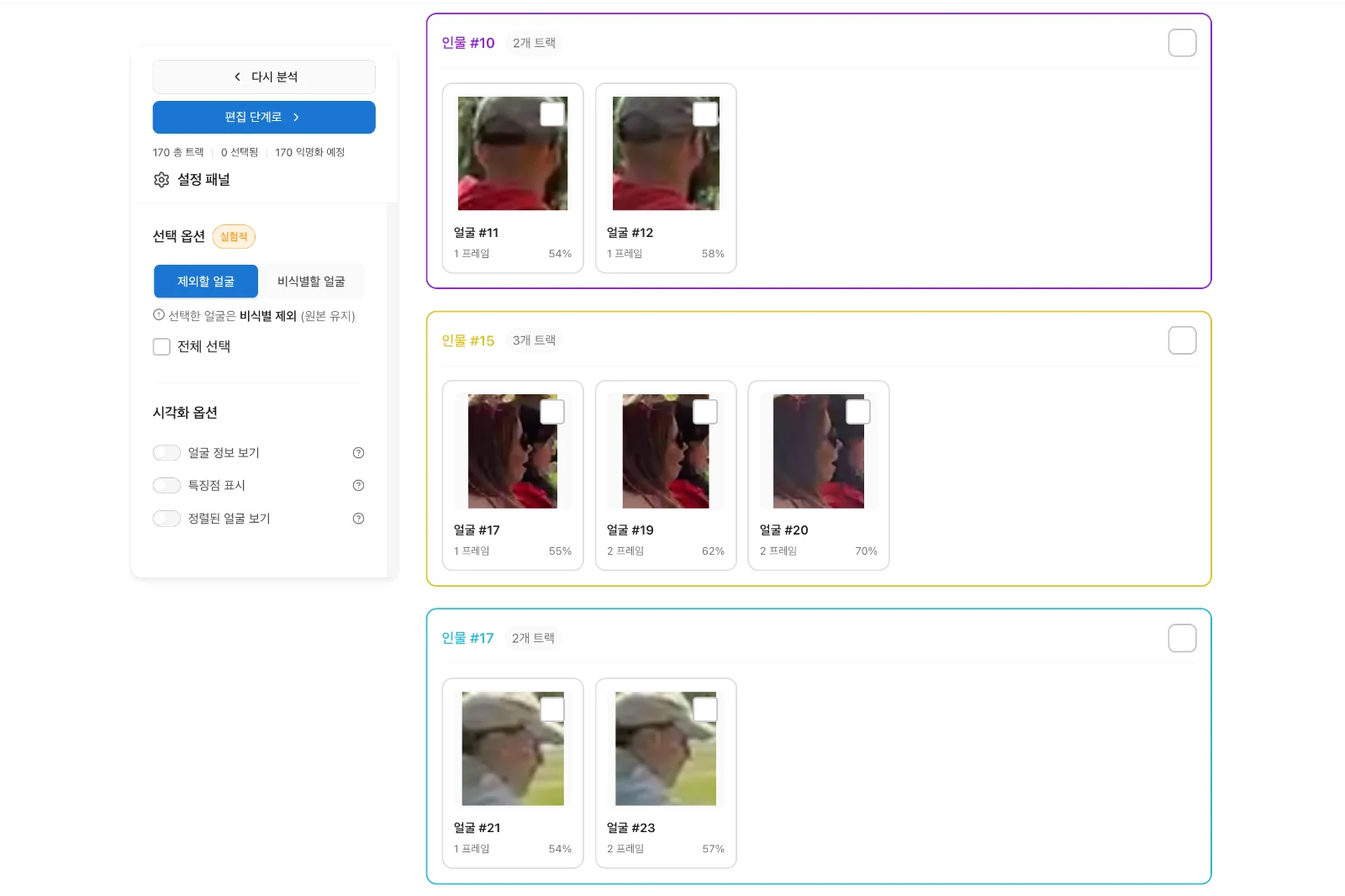
3. اختيار الوجوه المراد إخفاؤها
بعد انتهاء التحليل، يمكنك عرض قائمة الوجوه التي عُثر عليها في الفيديو. افتراضيًا، يتم إخفاء جميع الوجوه التي عُثر عليها، أما في خطة Pro فيمكنك اختيار الوجوه التي تريد إخفاءها والوجوه التي تريد إبقاءها ظاهرة.
على سبيل المثال، في فيديو مقابلة، يمكنك إبقاء وجه الشخص الذي تُجرى معه المقابلة ظاهرًا وإخفاء وجوه الأشخاص المارين خلفه فقط.
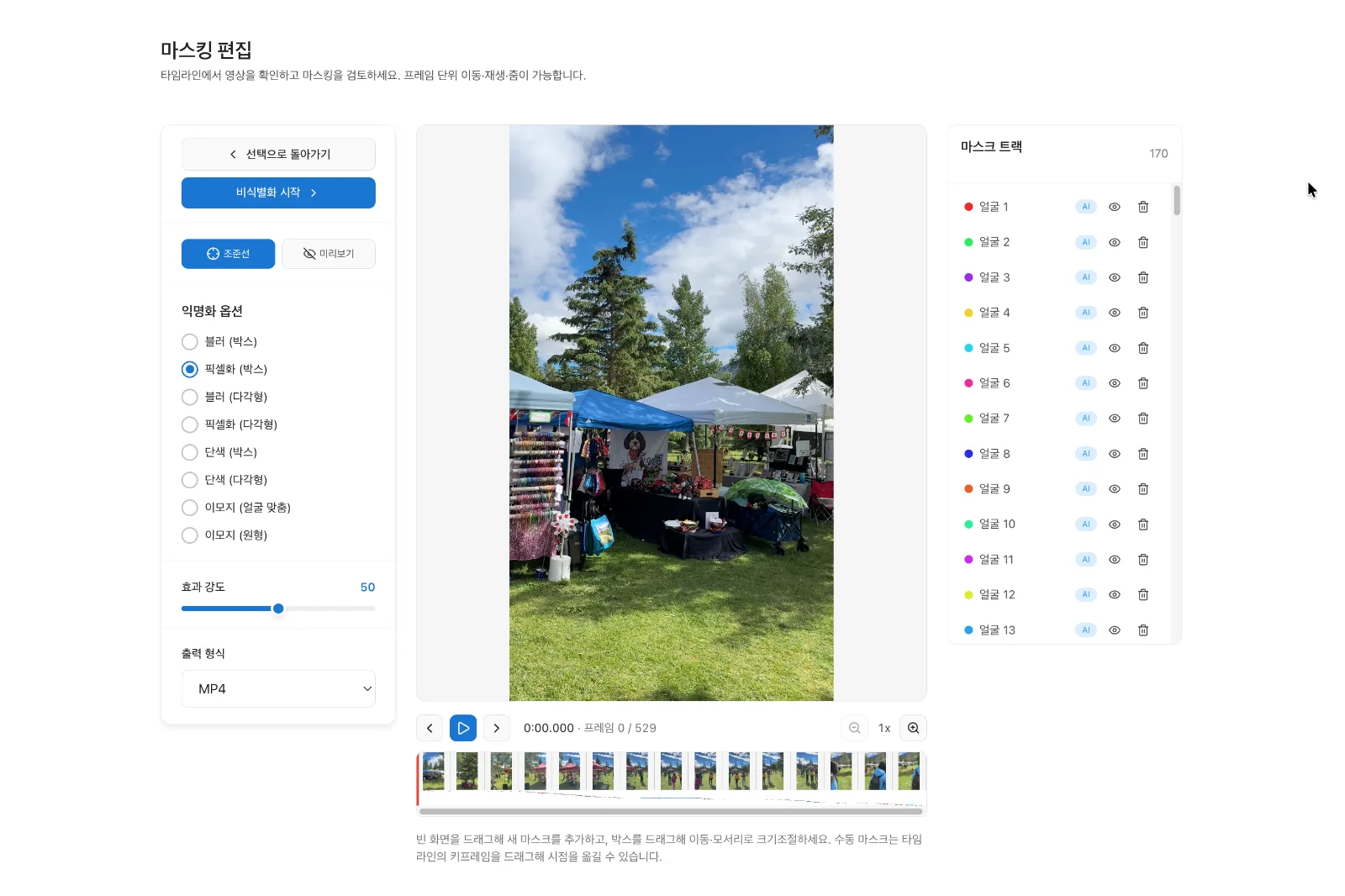
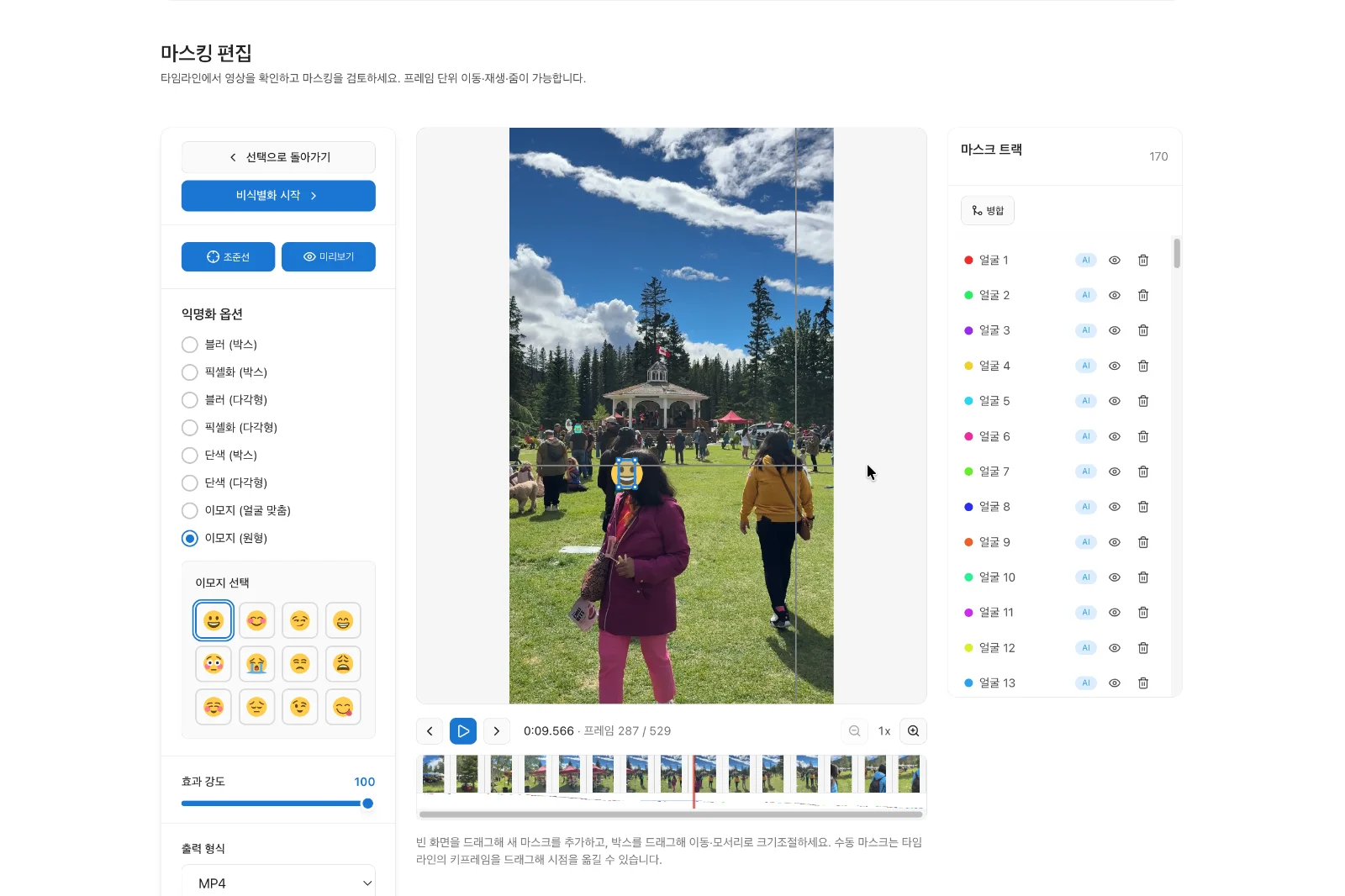
4. تحسين الأقنعة في المخطط الزمني
يمكنك التحقق من الأقنعة المضافة تلقائيًا مشهدًا بعد مشهد في المخطط الزمني، وتحسينها حسب رغبتك.
- نقل موضع القناع وتغيير حجمه.
- حذف الأقنعة من الأجزاء التي لا تحتاج إلى إخفائها.
- إضافة أقنعة يدويًا إلى الأجزاء التي تريد إخفاءها أيضًا.
إذا كانت هناك أجزاء تريد إخفاءها بشكل منفصل، مثل بطاقة الاسم أو شاشة جهاز، وليس الوجوه فقط، فيمكنك إضافة الأقنعة في هذه الخطوة. تتوفر ميزة تحرير الأقنعة بعد تسجيل الدخول.
5. اختيار التأثير وحفظ الفيديو
أخيرًا، اختر تأثير الفسيفساء واضبط شدته، ثم احفظ الفيديو. يمكنك استخدام تأثير الفسيفساء بالبكسلات مجانًا، بينما يتوفر تأثير التمويه في خطة Pro.
عند الحفظ، تُطبّق جميع الوجوه التي اخترتها والأقنعة التي حررتها، مع الحفاظ على الصوت الأصلي كما هو. ويمكن تنزيل الفيديو المكتمل بتنسيق MP4 أو WebM.
ابدأ الآن
يمكنك معالجة الفيديو الأول مباشرةً بمجرد الدخول إلى الموقع، من دون تثبيت أي برنامج. إذا كان لديك فيديو يحتاج إلى الفسيفساء، فافتحه الآن في VideoMasker.