ভিডিওর ভেতরের মুখ আড়াল করতে সাধারণত একটি সম্পাদনা প্রোগ্রাম ইনস্টল করতে হয়। এরপর মুখ দেখা যায় এমন প্রতিটি অংশকে ফ্রেম ধরে ভাগ করে একে একে মজাইক অনুসরণ করিয়ে বসাতে হয়। ভিডিওতে অনেক ব্যক্তি থাকলে বা সবাই ক্রমাগত নড়াচড়া করলে এই কাজটি করতে আরও অনেক সময় লাগে।
VideoMasker-এ শুধু ওয়েবসাইটে গিয়ে ভিডিও খুললেই AI মুখ খুঁজে স্বয়ংক্রিয়ভাবে আড়াল করে দেয়। প্রথমবার ব্যবহারকারীরাও যাতে সহজে অনুসরণ করতে পারেন, তাই ভিডিও খোলা থেকে সংরক্ষণ করা পর্যন্ত ধাপগুলো ক্রমানুসারে সাজানো হয়েছে।
শুরু করার আগে যাচাই করুন
VideoMasker আলাদা কোনো প্রোগ্রাম ইনস্টল না করেই ব্রাউজারে সরাসরি ব্যবহার করা যায়। তবে ভিডিও প্রক্রিয়াকরণ আপনার কম্পিউটারের ভেতরেই সম্পন্ন হয়, তাই ব্রাউজারভেদে গতির পার্থক্য হতে পারে। শুরু করার আগে নিচের দুটি বিষয় যাচাই করুন।
- ব্রাউজার: Chrome 94 বা পরবর্তী সংস্করণ অথবা Edge 94 বা পরবর্তী সংস্করণ ব্যবহারের পরামর্শ দেওয়া হয়।
- ফাইলের ধরন: MP4, MOV, AVI, WebM ফাইল খোলা যায়।
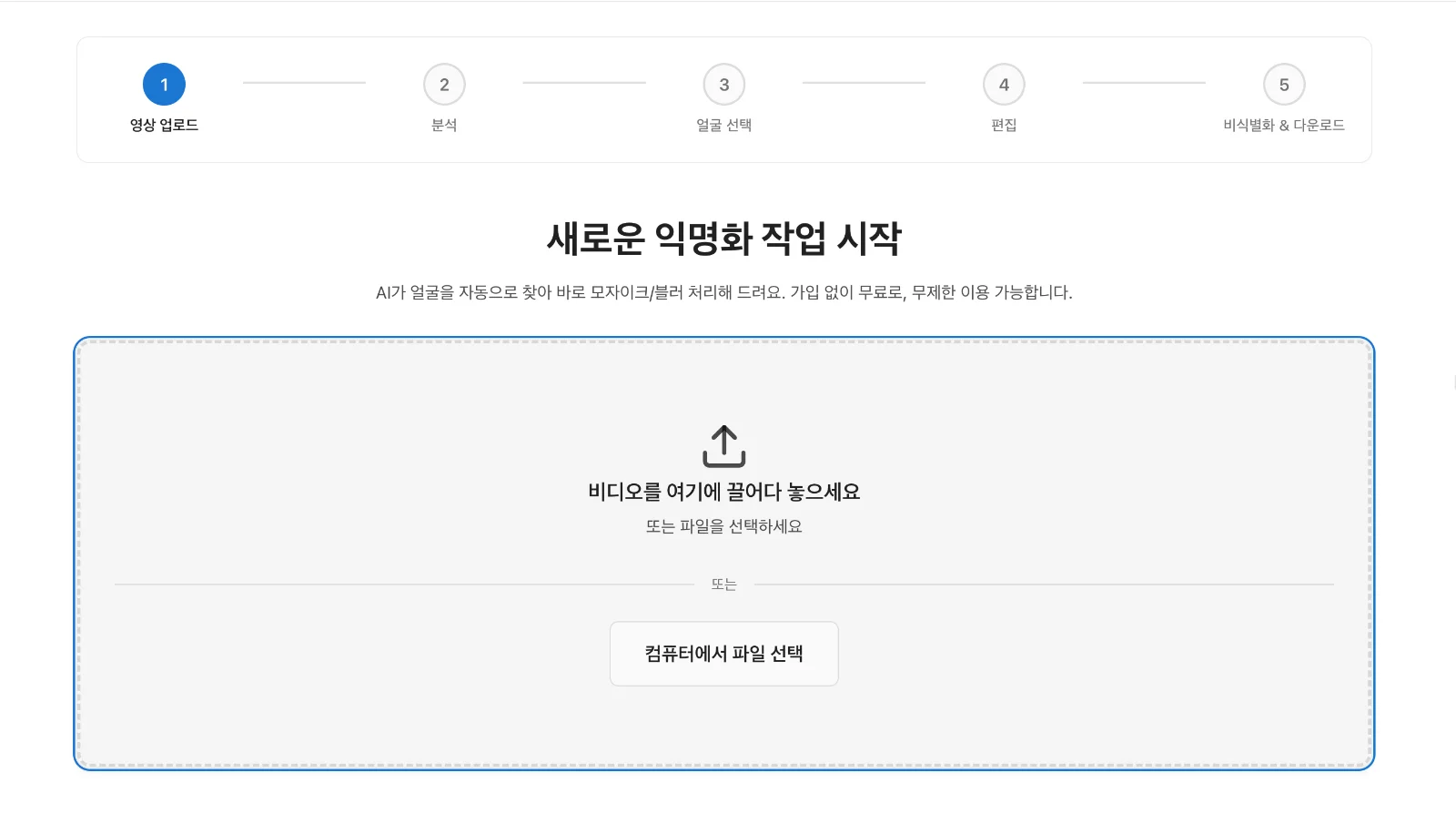
১. ভিডিও খুলুন
VideoMasker-এ গিয়ে মজাইক করার ভিডিও ফাইলটি বেছে নিন। ফাইল বেছে নিলে সেটি সার্ভারে আপলোড হয় না, বরং আপনার কম্পিউটারে থাকা ফাইলটি ব্রাউজারে সরাসরি খোলা হয়। তাই বড় ভিডিও আপলোড হওয়ার জন্য দীর্ঘ সময় অপেক্ষা করতে হয় না।
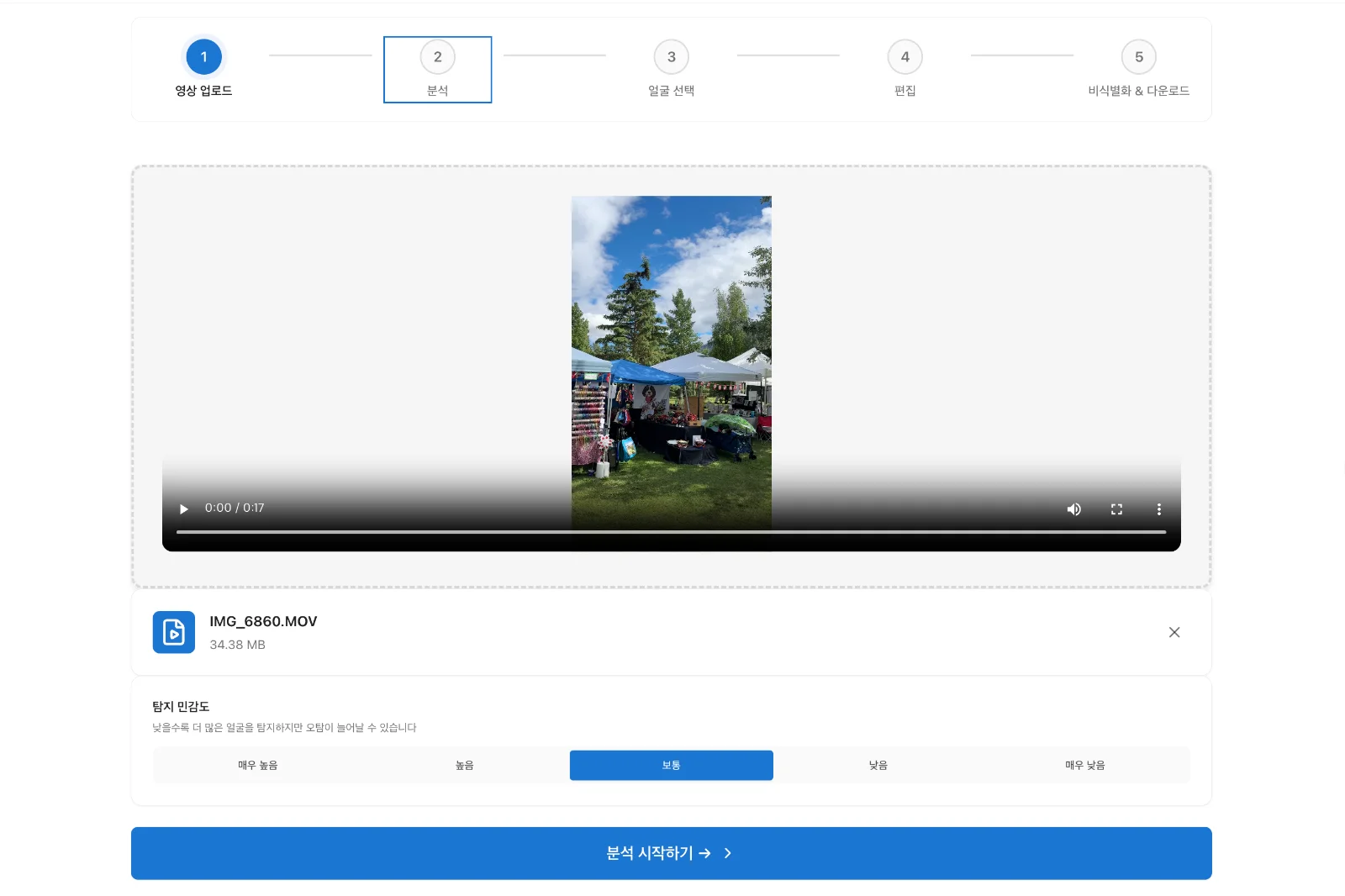
২. স্বয়ংক্রিয়ভাবে মুখ বিশ্লেষণ করুন
ভিডিও খুললে AI পুরো ভিডিওতে মুখ খুঁজে বের করে এবং ব্যক্তিরা নড়াচড়া করার সময়ও তাদের মুখ অনুসরণ করে বিশ্লেষণ করে। বিশ্লেষণের সময় টাইমলাইনে আগে থেকে দেখার মতো দৃশ্যও তৈরি হয়। তাই বিশ্লেষণ শেষ হলেই ফলাফল দেখা যায়।
প্রক্রিয়াকরণের সময় ভিডিওর দৈর্ঘ্য ও রেজোলিউশনের ওপর নির্ভর করে। ১ মিনিটের 720p ভিডিও হলে সাধারণত ১~২ মিনিট সময় লাগে।
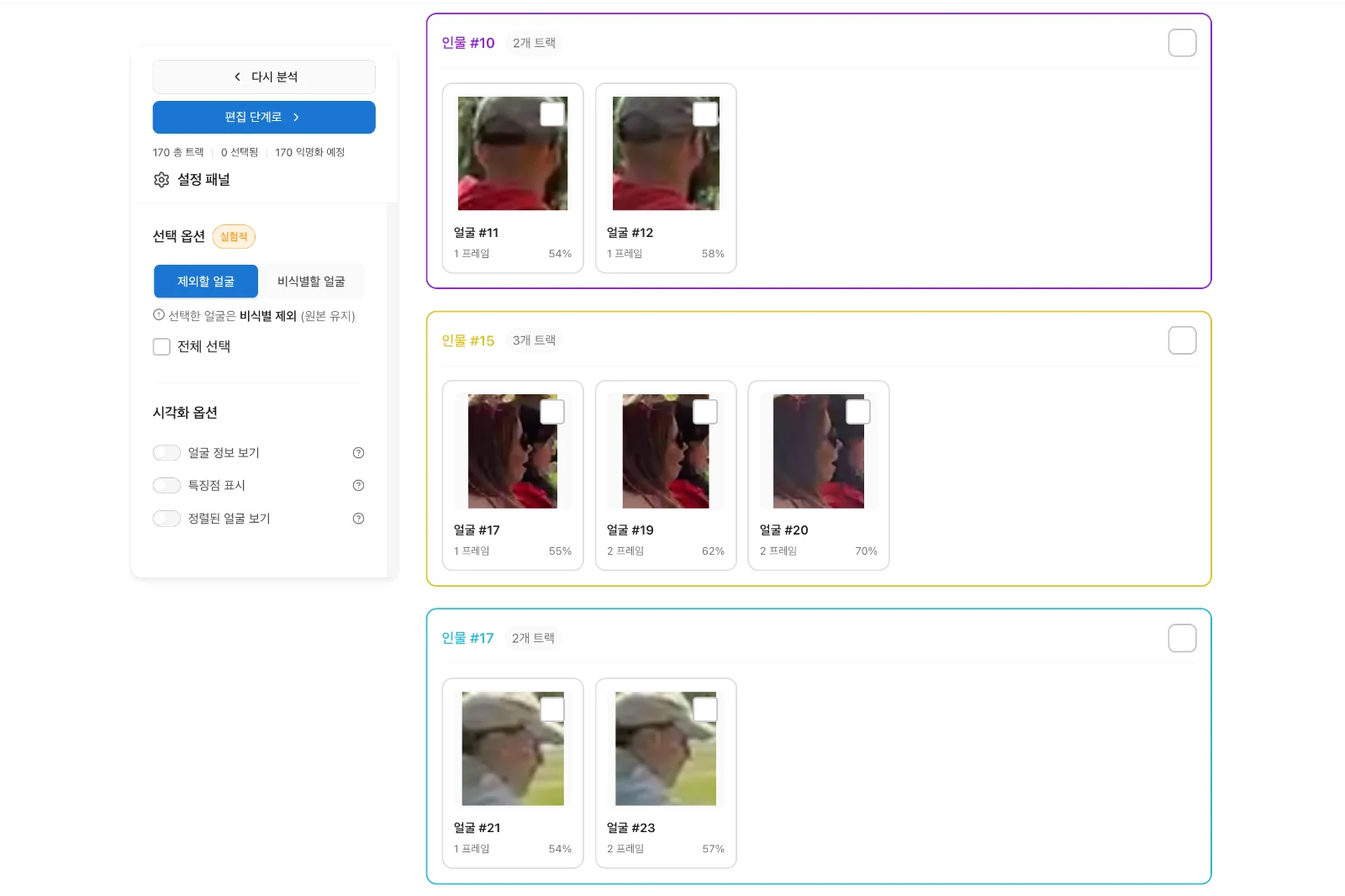
৩. কোন মুখ লুকাবেন বেছে নিন
বিশ্লেষণ শেষ হলে ভিডিওতে খুঁজে পাওয়া মুখগুলোর তালিকা দেখা যায়। ডিফল্টভাবে খুঁজে পাওয়া সব মুখ লুকানো হয়। Pro প্ল্যানে কোন মুখ লুকাবেন এবং কোন মুখ দৃশ্যমান রাখবেন, তা বেছে নিয়ে প্রক্রিয়াকরণ করা যায়।
উদাহরণস্বরূপ, সাক্ষাৎকারের ভিডিও হলে সাক্ষাৎকারদাতার মুখ দৃশ্যমান রেখে পেছন দিয়ে চলে যাওয়া ব্যক্তিদের মুখ শুধু লুকানো যায়।
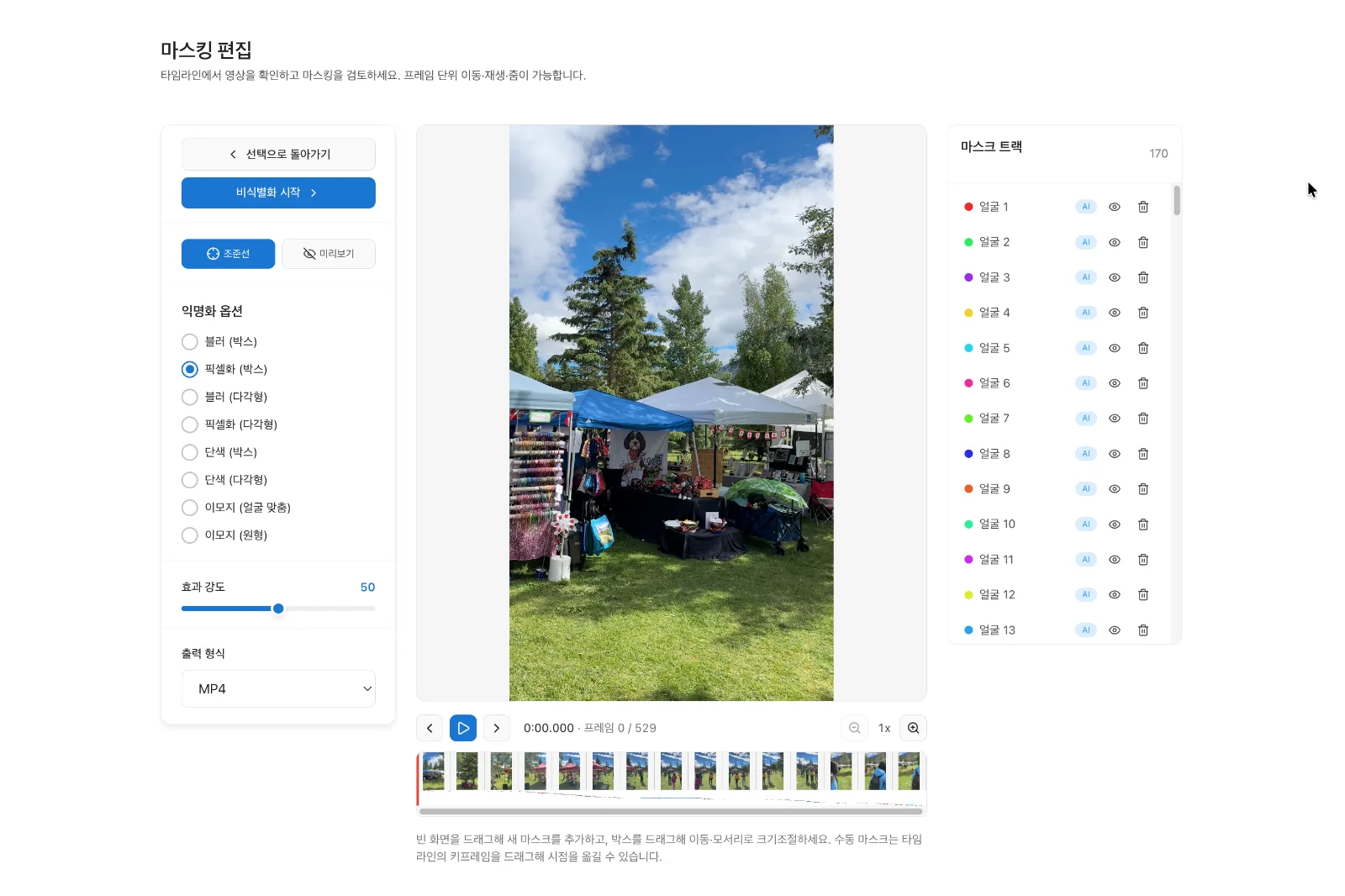
৪. টাইমলাইনে মাস্ক ঠিকঠাক করুন
স্বয়ংক্রিয়ভাবে প্রয়োগ করা মাস্ক টাইমলাইনে দৃশ্য অনুযায়ী যাচাই করে আপনার পছন্দমতো ঠিকঠাক করা যায়।
- মাস্কের অবস্থান সরানো এবং আকার পরিবর্তন করা
- লুকানোর প্রয়োজন নেই এমন অংশের মাস্ক মুছে ফেলা
- অতিরিক্ত লুকাতে চান এমন অংশে সরাসরি মাস্ক যোগ করা
মুখ ছাড়াও নামের ব্যাজ বা মনিটরের স্ক্রিনের মতো আলাদাভাবে লুকাতে চান এমন অংশ থাকলে এই ধাপে মাস্ক যোগ করুন। মাস্ক সম্পাদনার ফিচারটি লগইন করার পর ব্যবহার করা যায়।
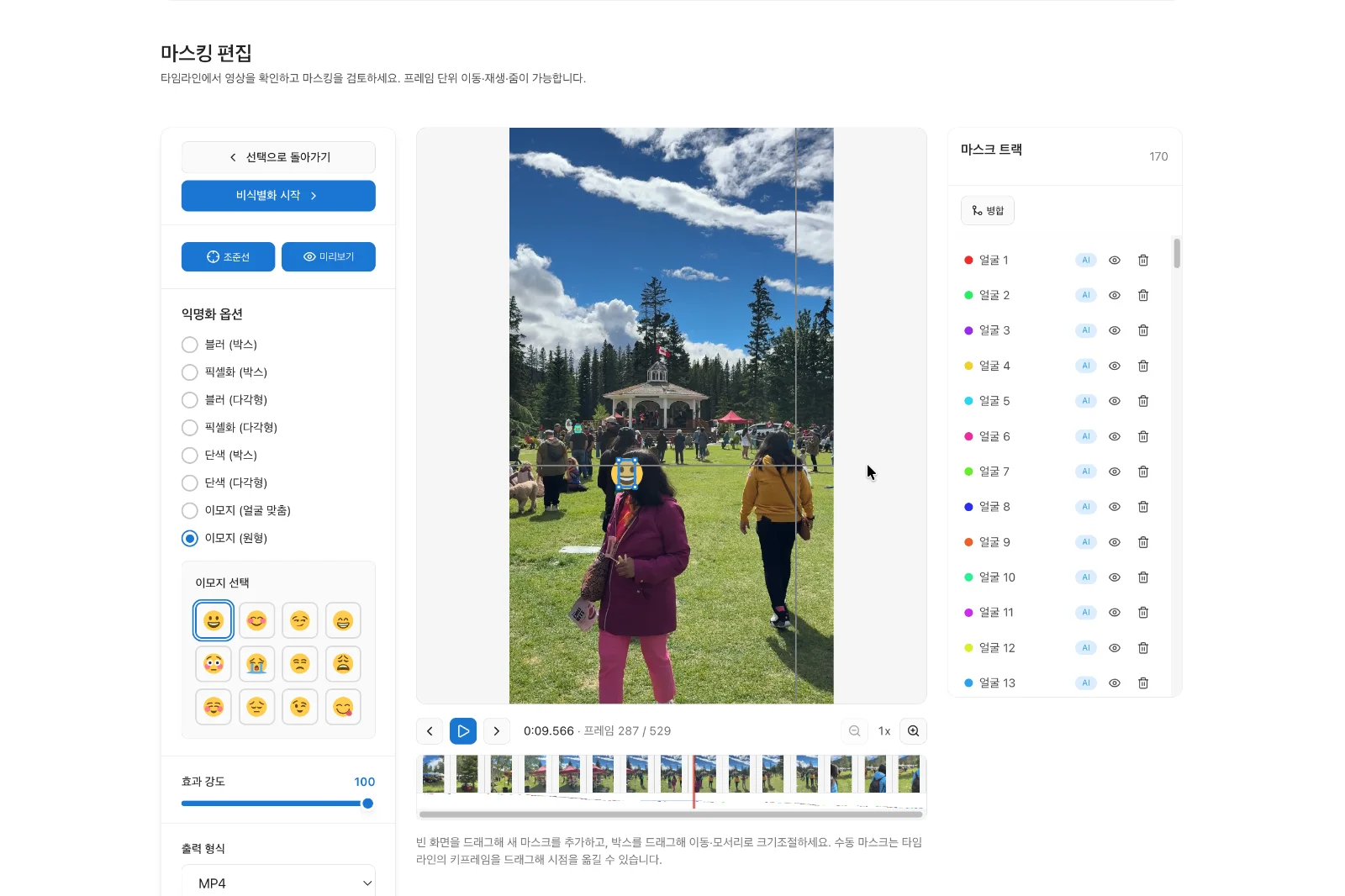
৫. ইফেক্ট বেছে নিয়ে সংরক্ষণ করুন
সবশেষে মজাইক ইফেক্ট বেছে নিয়ে এর তীব্রতা সামঞ্জস্য করুন এবং ভিডিও সংরক্ষণ করুন। পিক্সেল মজাইক বিনামূল্যে ব্যবহার করা যায়, আর ব্লার ইফেক্ট Pro প্ল্যানে ব্যবহার করা যায়।
সংরক্ষণ করার সময় এ পর্যন্ত বেছে নেওয়া মুখ এবং সম্পাদনা করা সব মাস্ক প্রয়োগ হয়, আর মূল অডিওও অপরিবর্তিত থাকে। সম্পূর্ণ ভিডিও MP4 অথবা WebM ফাইল হিসেবে ডাউনলোড করা যায়।
এখনই শুরু করে দেখুন
আলাদা কিছু ইনস্টল না করেই ওয়েবসাইটে গিয়ে প্রথম ভিডিওটি প্রক্রিয়াকরণ করে দেখতে পারেন। মজাইক করা দরকার এমন কোনো ভিডিও থাকলে এখনই VideoMasker-এ খুলে দেখুন।