वीडियो में चेहरा छिपाने के लिए आमतौर पर एडिटिंग प्रोग्राम इंस्टॉल करना पड़ता है और जहाँ-जहाँ चेहरा दिखाई देता है, वहाँ वीडियो को फ़्रेम के अनुसार बाँटकर एक-एक करके मोज़ेक लगाना पड़ता है। अगर वीडियो में बहुत से लोग हों या वे लगातार हिल रहे हों, तो इसमें काफ़ी अधिक समय भी लग सकता है।
VideoMasker की वेबसाइट खोलकर वीडियो चुनते ही AI चेहरों को ढूँढकर अपने-आप छिपा देता है। पहली बार उपयोग करने वाले लोग भी आसानी से इसका पालन कर सकें, इसलिए हमने वीडियो खोलने से लेकर सेव करने तक की प्रक्रिया क्रमवार समझाई है।
शुरू करने से पहले जाँचें
VideoMasker को कोई अलग प्रोग्राम इंस्टॉल किए बिना सीधे ब्राउज़र में इस्तेमाल किया जा सकता है। हालाँकि, वीडियो प्रोसेसिंग आपके कंप्यूटर पर ही होती है, इसलिए ब्राउज़र के अनुसार गति अलग हो सकती है। शुरू करने से पहले इन दो बातों की जाँच कर लें।
- ब्राउज़र: Chrome 94 या उसके बाद का संस्करण अथवा Edge 94 या उसके बाद का संस्करण उपयोग करने की सलाह दी जाती है।
- फ़ाइल फ़ॉर्मैट: MP4, MOV, AVI, WebM फ़ाइलें खोली जा सकती हैं।
1. वीडियो खोलें
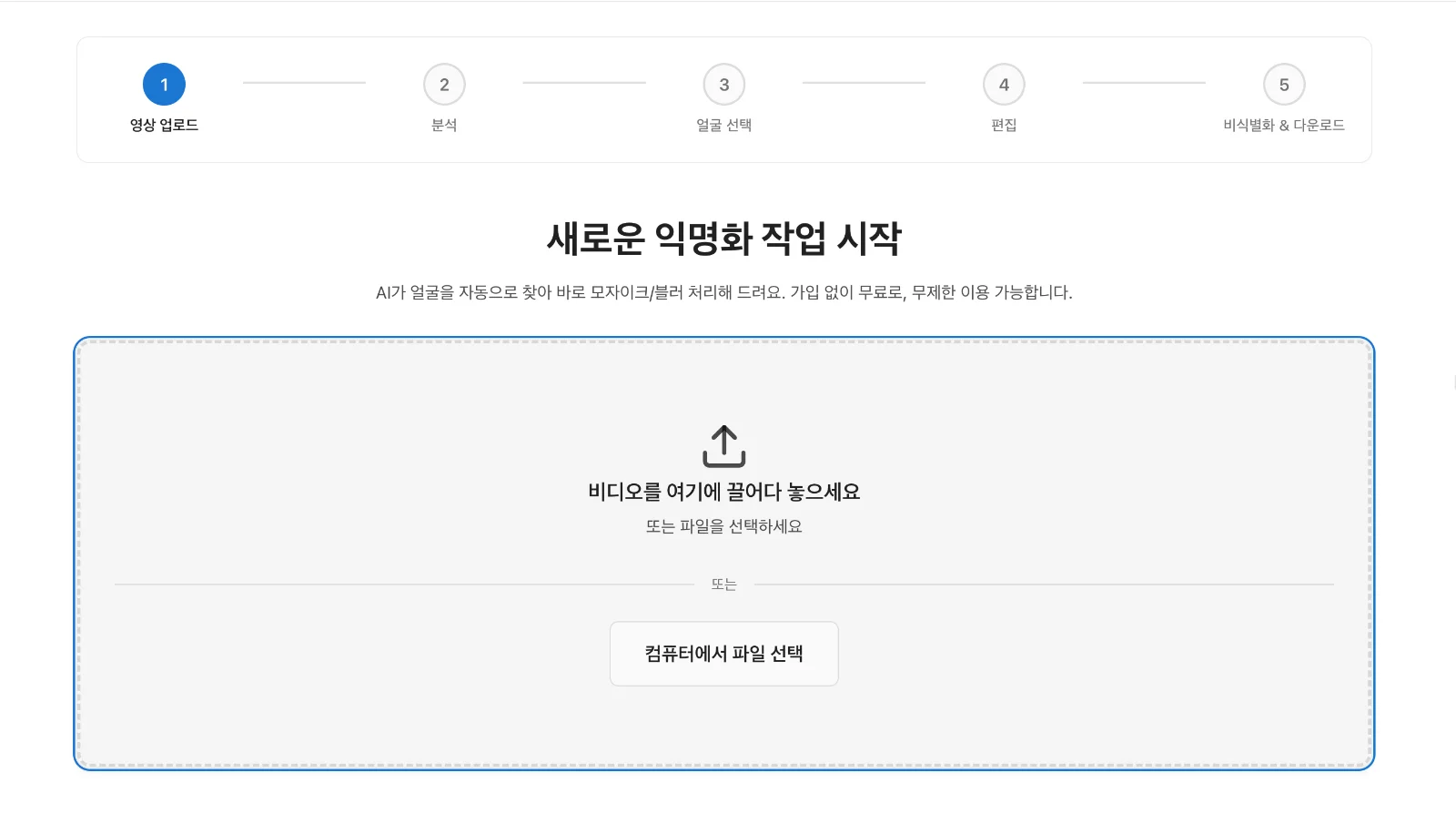
VideoMasker खोलने के बाद वह वीडियो फ़ाइल चुनें जिस पर मोज़ेक लगाना है। फ़ाइल चुनने पर वह सर्वर पर अपलोड नहीं होती, बल्कि आपके कंप्यूटर में मौजूद फ़ाइल ब्राउज़र में सीधे खुलती है। इसलिए बड़ी वीडियो फ़ाइलों के अपलोड होने का लंबे समय तक इंतज़ार नहीं करना पड़ता।
2. चेहरों का अपने-आप विश्लेषण करें
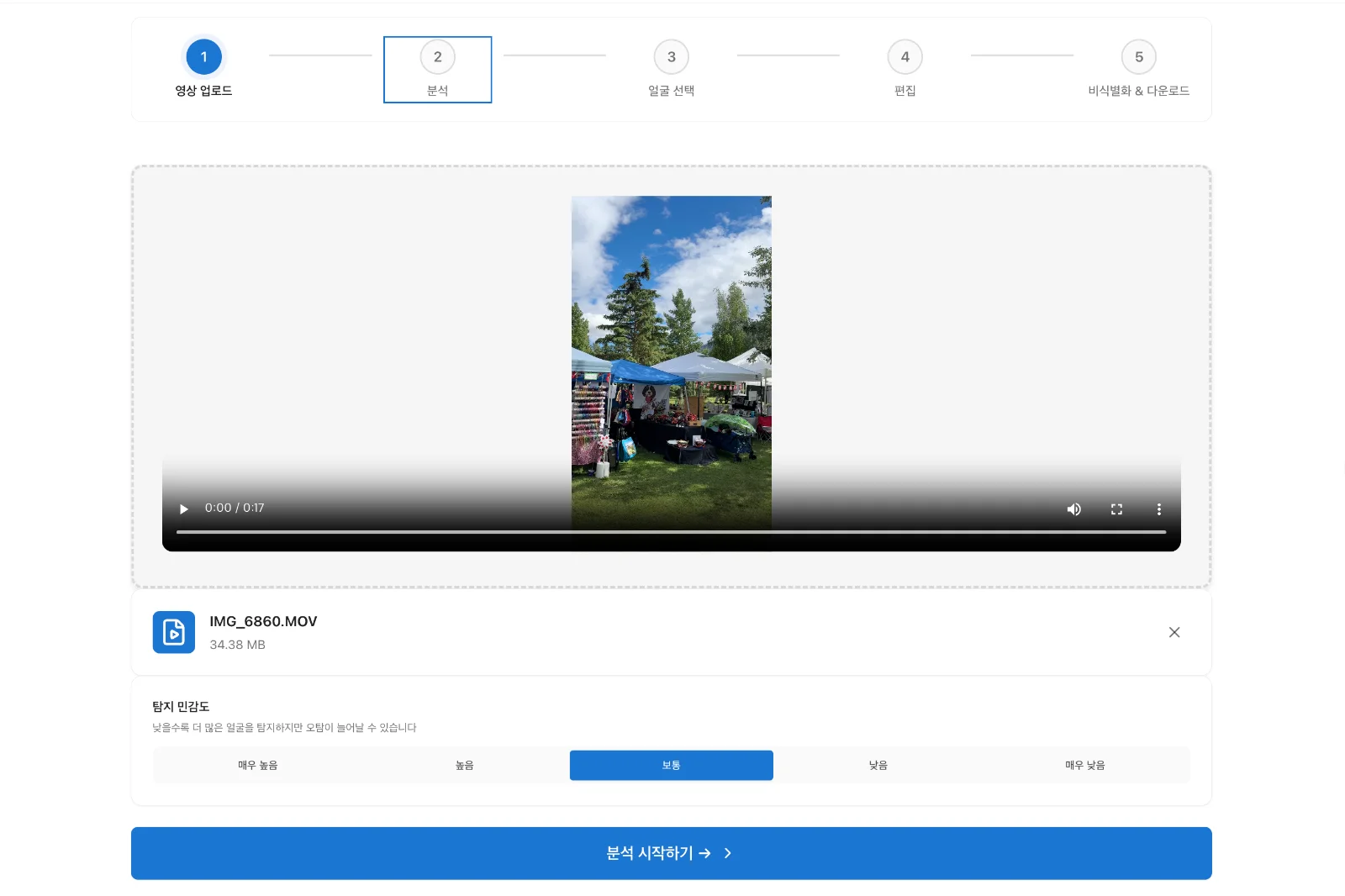
वीडियो खोलने पर AI पूरे वीडियो में चेहरों को ढूँढता है और लोगों के हिलने-डुलने के दौरान भी उनके चेहरों का पीछा करते हुए विश्लेषण करता है। विश्लेषण के दौरान टाइमलाइन पर पहले से देखने योग्य दृश्य भी बनाए जाते हैं, इसलिए विश्लेषण पूरा होते ही परिणाम देखा जा सकता है।
प्रोसेसिंग का समय वीडियो की लंबाई और रिज़ॉल्यूशन के अनुसार अलग होता है। 1 मिनट लंबे 720p वीडियो में आमतौर पर लगभग 1~2 मिनट लगते हैं।
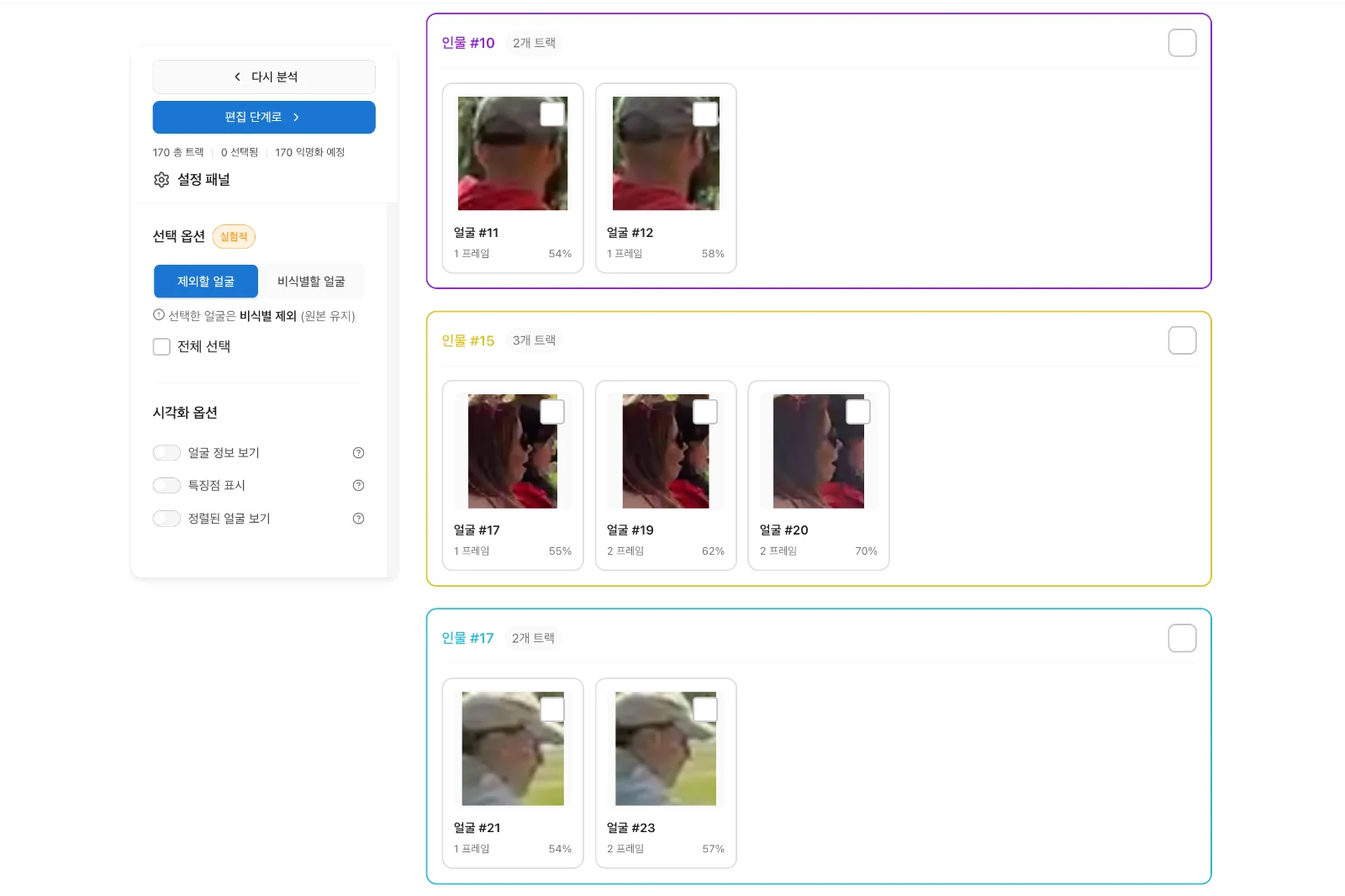
3. छिपाने के लिए चेहरे चुनें
विश्लेषण पूरा होने के बाद आप वीडियो में मिले चेहरों की सूची देख सकते हैं। डिफ़ॉल्ट रूप से मिले सभी चेहरों को छिपाया जाता है। Pro प्लान में आप यह चुन सकते हैं कि किन चेहरों को छिपाना है और किन चेहरों को वैसे ही दिखते रहने देना है।
उदाहरण के लिए, इंटरव्यू वीडियो में इंटरव्यू देने वाले व्यक्ति का चेहरा दिखता रहने दिया जा सकता है और पीछे से गुज़र रहे लोगों के चेहरों को ही छिपाया जा सकता है।
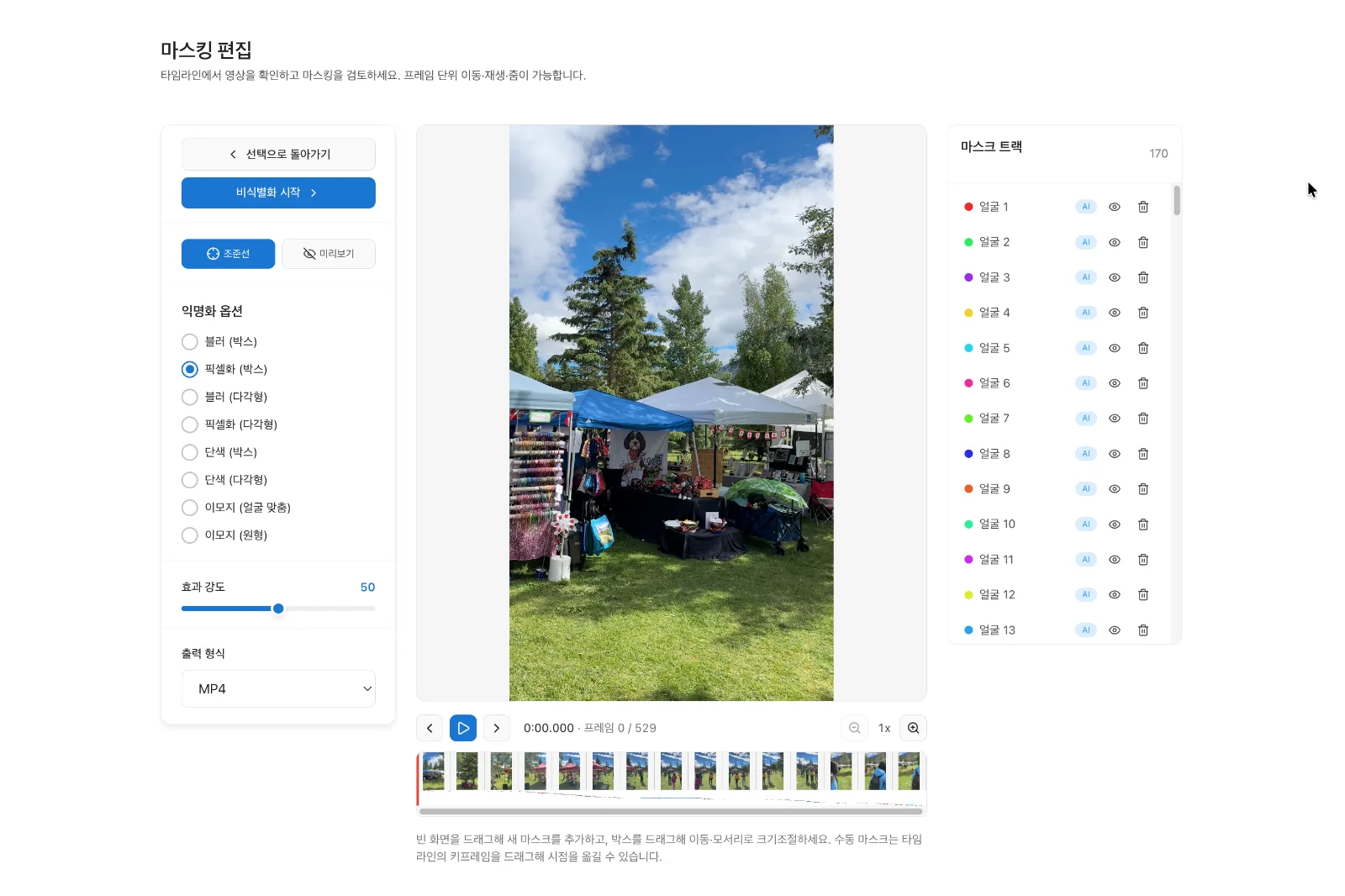
4. टाइमलाइन पर मास्क को बेहतर बनाएँ
अपने-आप लगाए गए मास्क को टाइमलाइन पर हर दृश्य के अनुसार जाँचते हुए अपनी आवश्यकता के अनुसार बेहतर बनाया जा सकता है।
- मास्क की जगह बदलें और उसका आकार समायोजित करें
- जिन हिस्सों को छिपाने की आवश्यकता नहीं है, वहाँ का मास्क मिटाएँ
- जिन हिस्सों को अतिरिक्त रूप से छिपाना है, वहाँ मास्क सीधे जोड़ें
चेहरे के अलावा, अगर नाम-पट्टिका या मॉनिटर स्क्रीन जैसे किसी अन्य हिस्से को छिपाना हो, तो इस चरण में मास्क जोड़ें। मास्क संपादन सुविधा लॉग इन करने के बाद इस्तेमाल की जा सकती है।
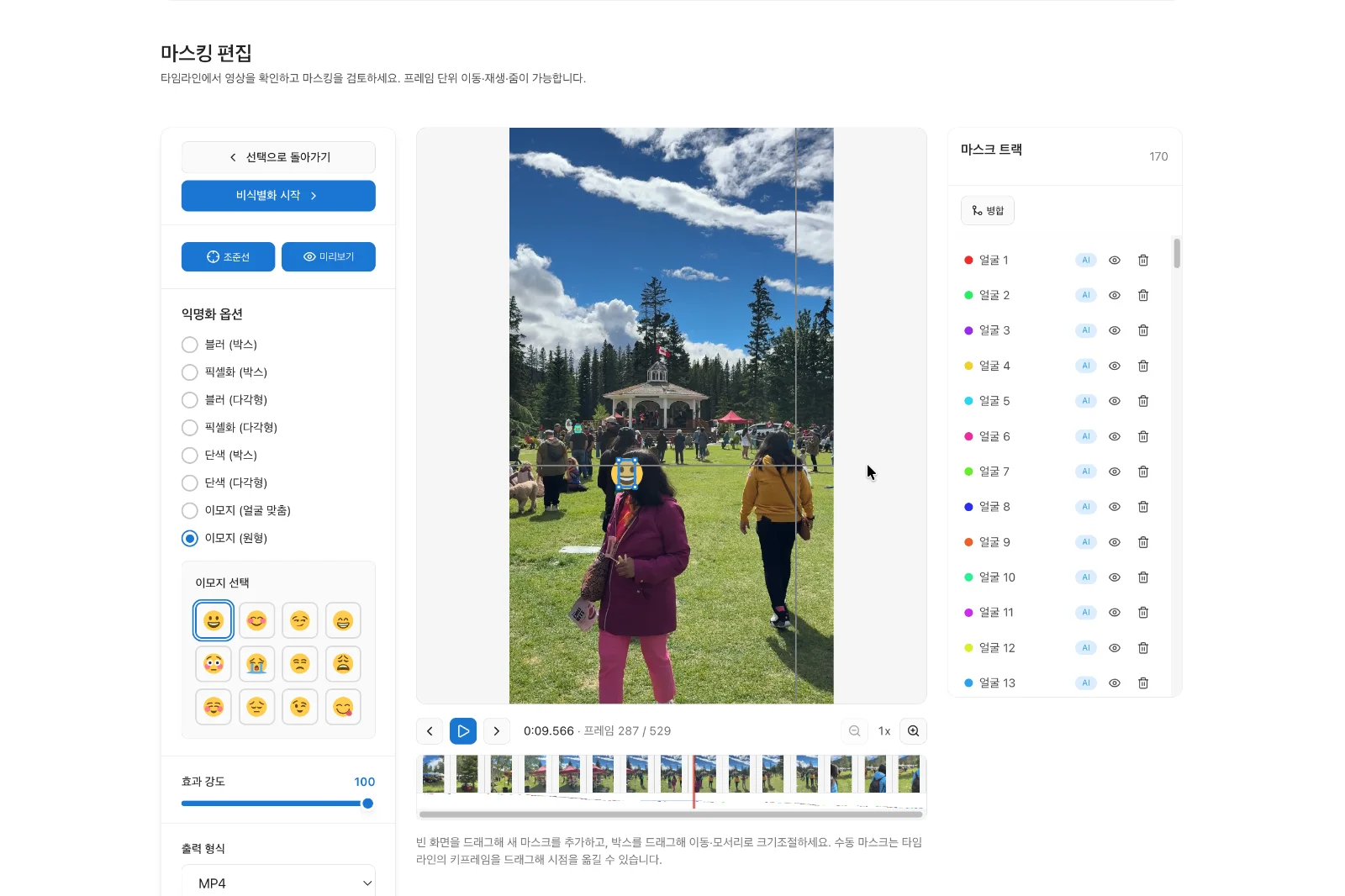
5. प्रभाव चुनें और सेव करें
अंत में मोज़ेक प्रभाव चुनें, उसकी तीव्रता समायोजित करें और वीडियो सेव करें। पिक्सेल मोज़ेक का मुफ़्त में उपयोग किया जा सकता है, जबकि ब्लर प्रभाव Pro प्लान में उपलब्ध है।
सेव करते समय अब तक चुने गए सभी चेहरे और संपादित किए गए मास्क लागू हो जाते हैं। मूल ऑडियो भी उसी तरह बना रहता है। तैयार वीडियो को MP4 या WebM फ़ाइल के रूप में डाउनलोड किया जा सकता है।
अभी शुरू करें
कोई अलग प्रोग्राम इंस्टॉल किए बिना वेबसाइट खोलते ही आप अपना पहला वीडियो प्रोसेस करना शुरू कर सकते हैं। अगर आपके पास ऐसा वीडियो है जिसमें मोज़ेक की आवश्यकता है, तो उसे अभी VideoMasker में खोलकर देखें।