Untuk menyembunyikan wajah dalam video, biasanya Anda perlu memasang program pengeditan, membagi video menjadi beberapa bagian berdasarkan frame pada setiap bagian yang menampilkan wajah, lalu menambahkan mosaik secara manual satu per satu. Jika videonya menampilkan banyak orang atau orang-orang yang terus bergerak, proses ini bisa memakan waktu jauh lebih lama.
VideoMasker cukup diakses melalui situs web dan videonya dibuka, lalu AI akan menemukan dan menyembunyikan wajah secara otomatis. Agar mudah diikuti oleh pengguna yang baru pertama kali menggunakannya, kami merangkum langkah-langkahnya secara berurutan, mulai dari membuka hingga menyimpan video.
Periksa sebelum memulai
VideoMasker dapat langsung digunakan di browser tanpa memasang program khusus. Namun, karena video diproses di komputer Anda, kecepatannya dapat berbeda-beda tergantung browser yang digunakan. Sebelum memulai, periksa dua hal berikut.
- Browser: Chrome 94 atau yang lebih baru atau Edge 94 atau yang lebih baru direkomendasikan.
- Format file: dapat membuka file MP4, MOV, AVI, WebM.
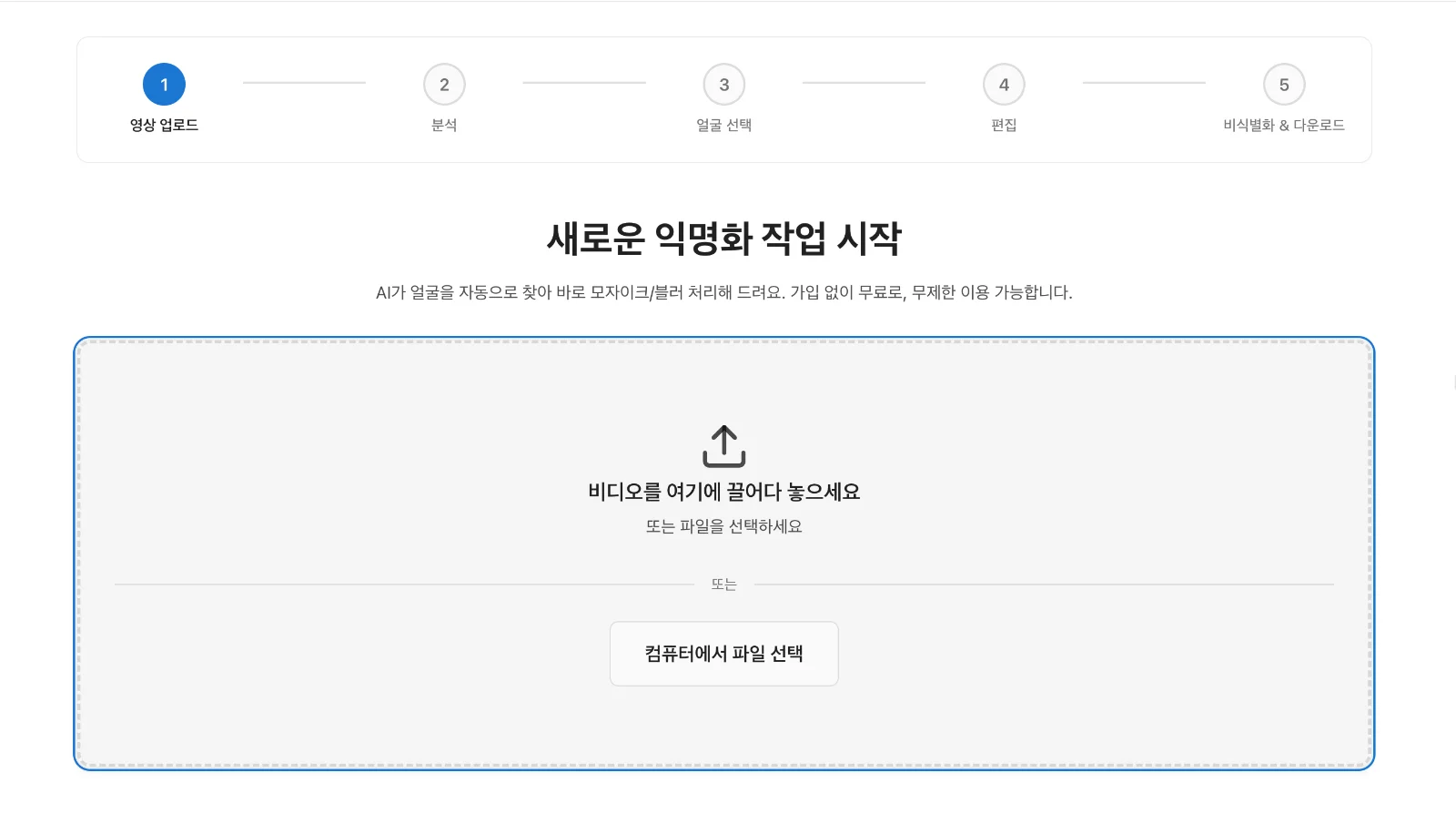
1. Buka video
Akses VideoMasker, lalu pilih file video yang ingin diberi mosaik. Saat memilih file, video tidak diunggah ke server. File yang tersimpan di komputer Anda langsung dibuka melalui browser, sehingga Anda tidak perlu menunggu lama untuk mengunggah video berukuran besar.
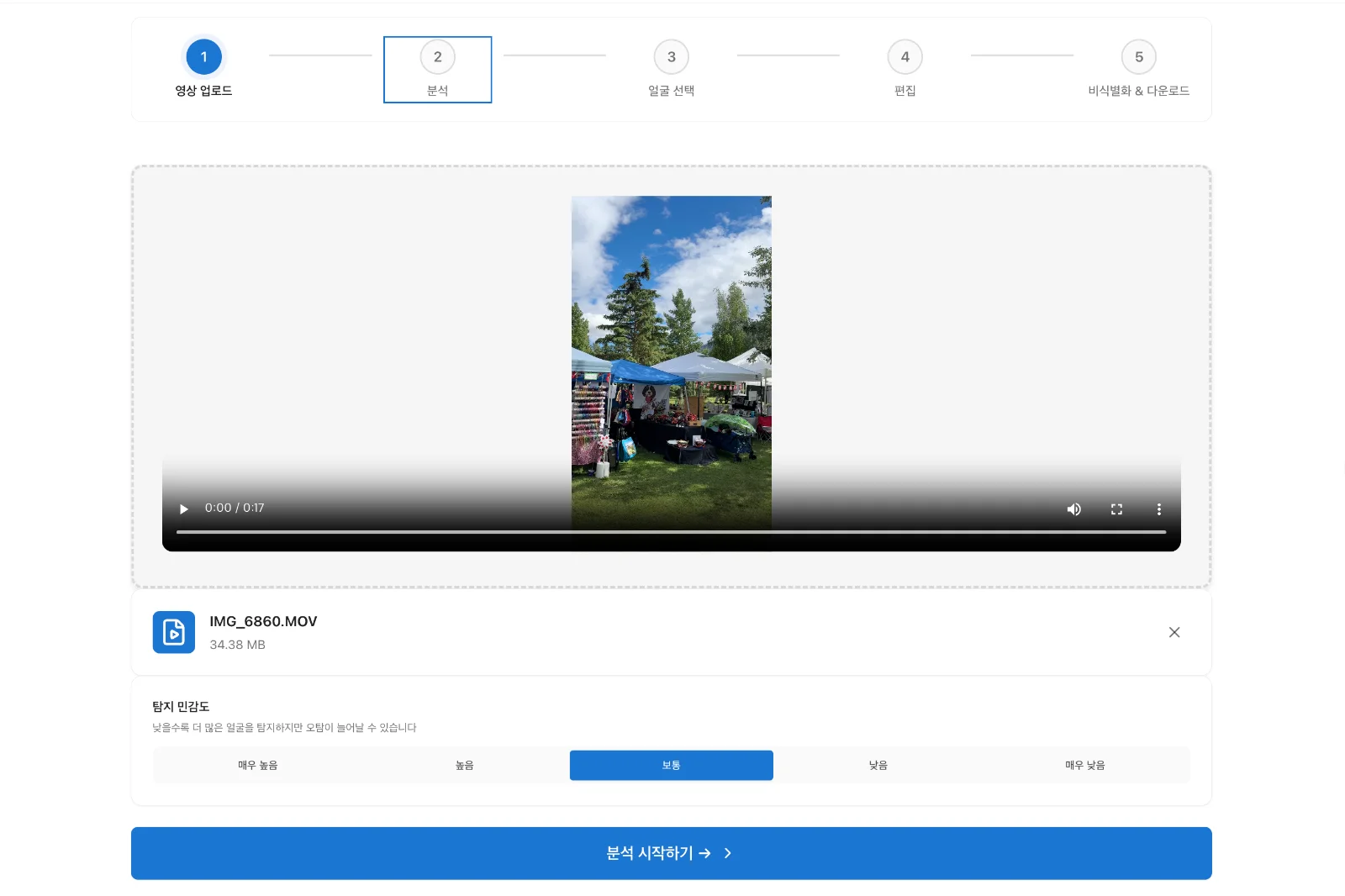
2. Analisis wajah secara otomatis
Setelah video dibuka, AI akan menemukan wajah di seluruh video dan menganalisisnya sambil mengikuti wajah ketika orang-orang bergerak. Selama analisis, adegan yang dapat dipratinjau di timeline juga dibuat, sehingga Anda dapat langsung memeriksa hasilnya setelah analisis selesai.
Waktu pemrosesan berbeda-beda tergantung durasi dan resolusi video. Video 720p berdurasi 1 menit biasanya memerlukan waktu sekitar 1~2 menit.
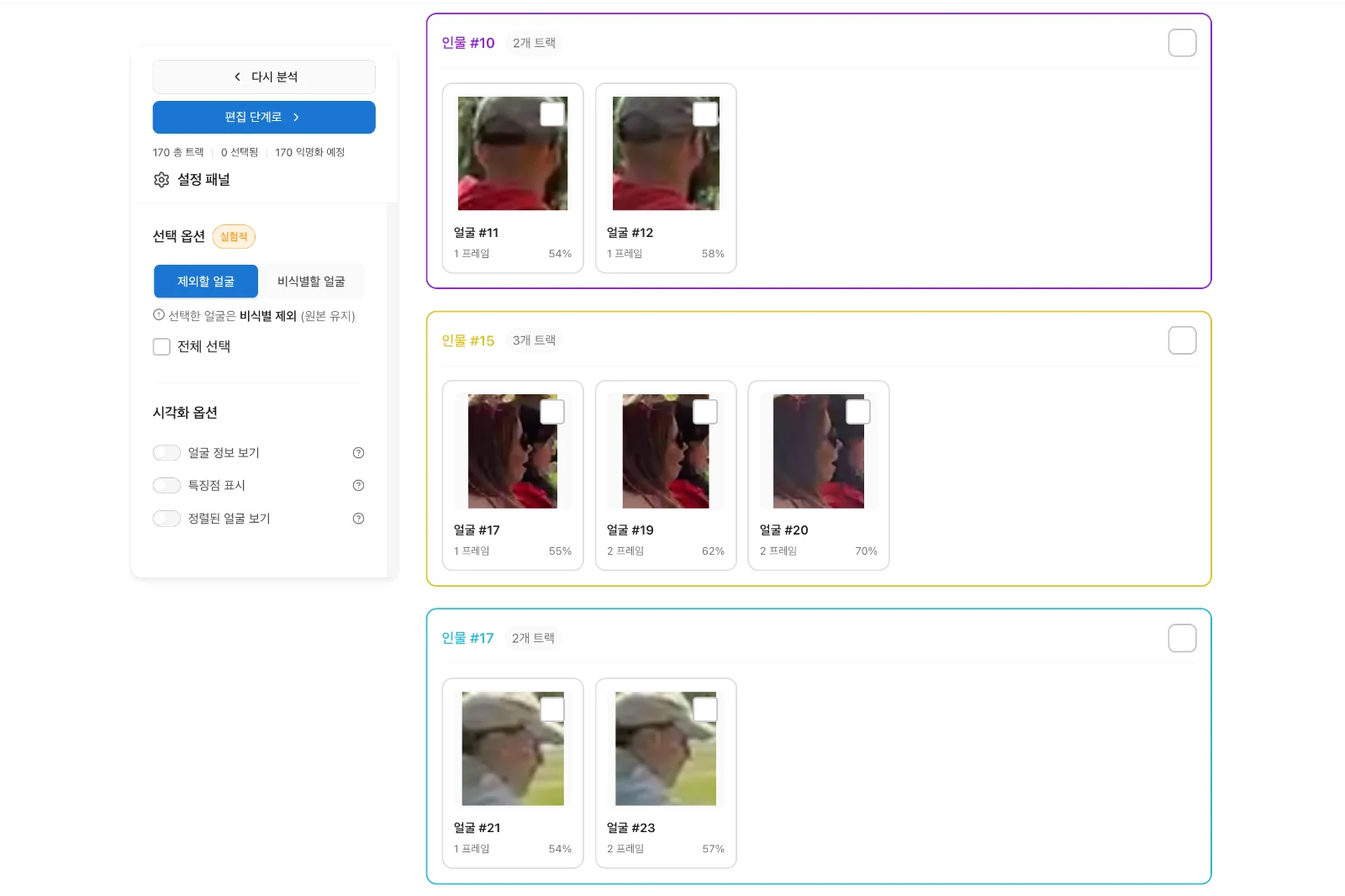
3. Pilih wajah yang disembunyikan
Setelah analisis selesai, Anda dapat melihat daftar wajah yang ditemukan dalam video. Secara default, semua wajah yang ditemukan akan disembunyikan. Pada paket Pro, Anda dapat memilih wajah mana yang disembunyikan dan wajah mana yang dibiarkan tetap terlihat.
Misalnya, dalam video wawancara, Anda dapat membiarkan wajah narasumber tetap terlihat dan hanya menyembunyikan wajah orang-orang yang lewat di belakangnya.
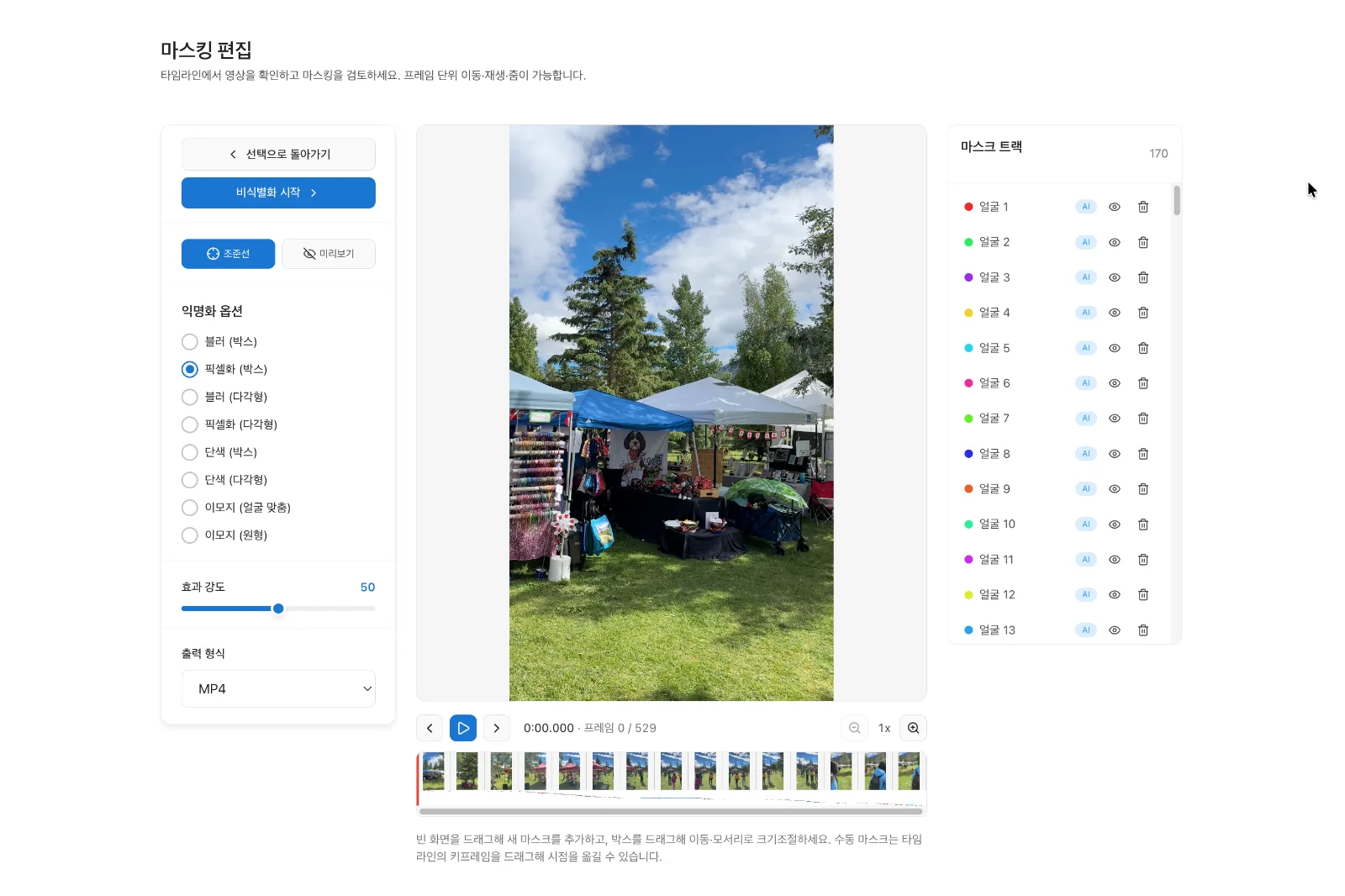
4. Sempurnakan masker di timeline
Masker yang diterapkan secara otomatis dapat diperiksa berdasarkan adegan di timeline dan disempurnakan sesuai kebutuhan.
- Memindahkan posisi dan mengubah ukuran masker
- Menghapus masker dari bagian yang tidak perlu disembunyikan
- Menambahkan masker secara manual ke bagian yang ingin disembunyikan
Jika ada bagian lain yang ingin disembunyikan, seperti papan nama atau layar monitor, Anda dapat menambahkan masker pada langkah ini. Fitur pengeditan masker dapat digunakan setelah login.
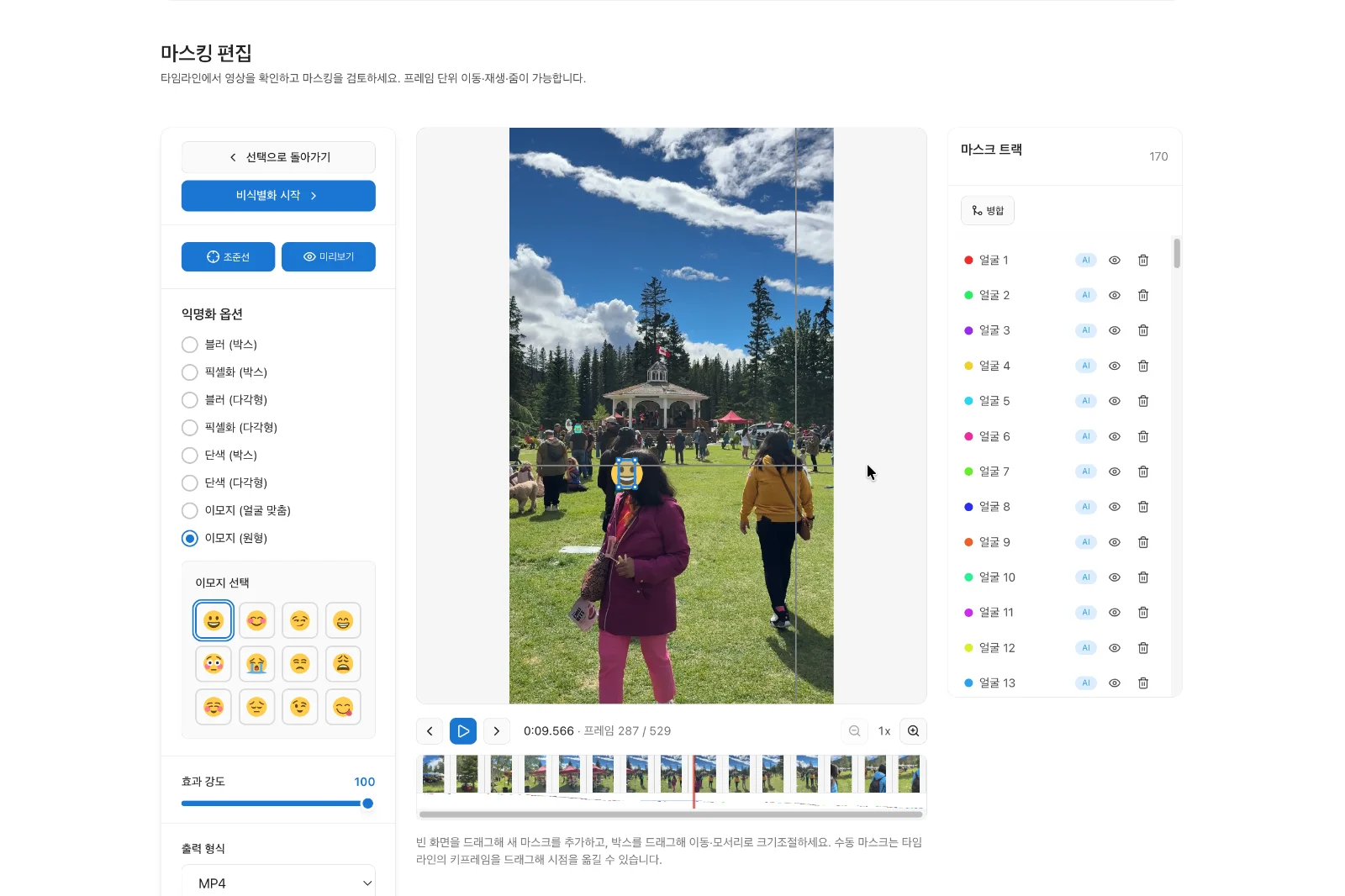
5. Pilih efek dan simpan
Terakhir, pilih efek mosaik, sesuaikan intensitasnya, lalu simpan video. Efek mosaik piksel dapat digunakan secara gratis, sedangkan efek Blur tersedia pada paket Pro.
Saat disimpan, semua wajah yang telah dipilih dan masker yang telah diedit akan diterapkan, sementara audio asli tetap dipertahankan. Video yang telah selesai dapat diunduh dalam format MP4 atau WebM.
Mulai sekarang
Anda dapat langsung mencoba memproses video pertama dengan mengakses situs web tanpa memasang program khusus. Jika memiliki video yang perlu diberi mosaik, buka video tersebut sekarang di VideoMasker.