動画内の顔を隠すには、通常は編集ソフトをインストールし、顔が映る区間ごとにフレーム単位で分けて、モザイクを1つずつ手作業で追従させる必要があります。人物が多かったり、動き続けたりする動画では、さらに時間のかかる作業になります。
VideoMaskerは、Webサイトにアクセスして動画を開くだけで、AIが顔を探して自動で隠してくれます。初めて使う方でも簡単に進められるよう、動画を開いてから保存するまでの手順を順番にまとめました。
開始前に確認すること
VideoMaskerは、専用のプログラムをインストールせず、ブラウザですぐに使えます。ただし、動画処理はお使いのコンピューター内で行われるため、ブラウザによって速度に違いがあります。開始前に、次の2点を確認してください。
- ブラウザ:Chrome 94以上またはEdge 94以上を推奨します。
- ファイル形式:MP4、MOV、AVI、WebMファイルを開けます。
1. 動画を開く
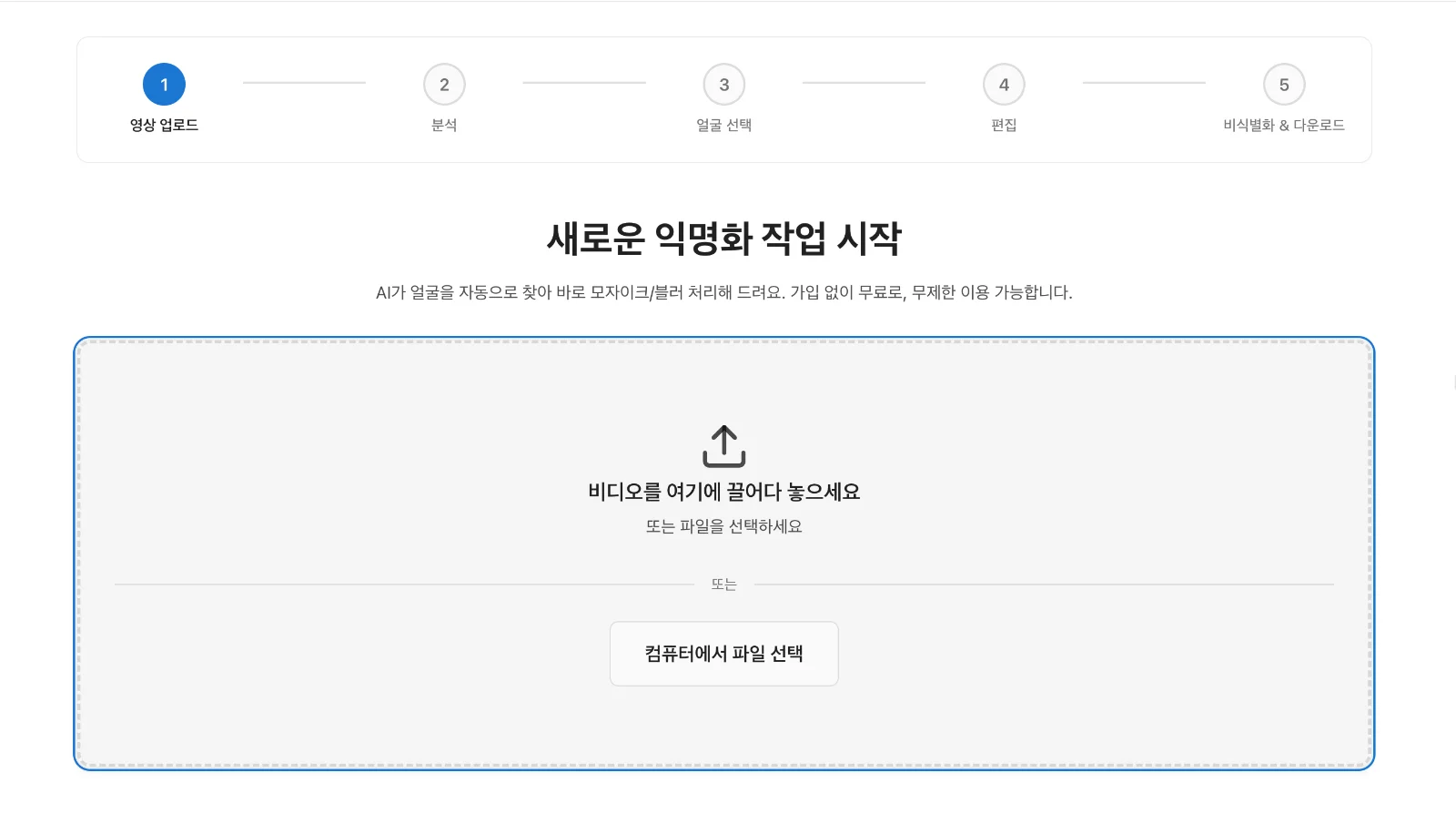
VideoMaskerにアクセスした後、モザイクをかける動画ファイルを選択します。ファイルを選択してもサーバーにアップロードされるのではなく、お使いのコンピューターにあるファイルをブラウザで直接開く仕組みです。そのため、容量の大きい動画でもアップロードを長時間待つ必要がありません。
2. 顔を自動で分析する
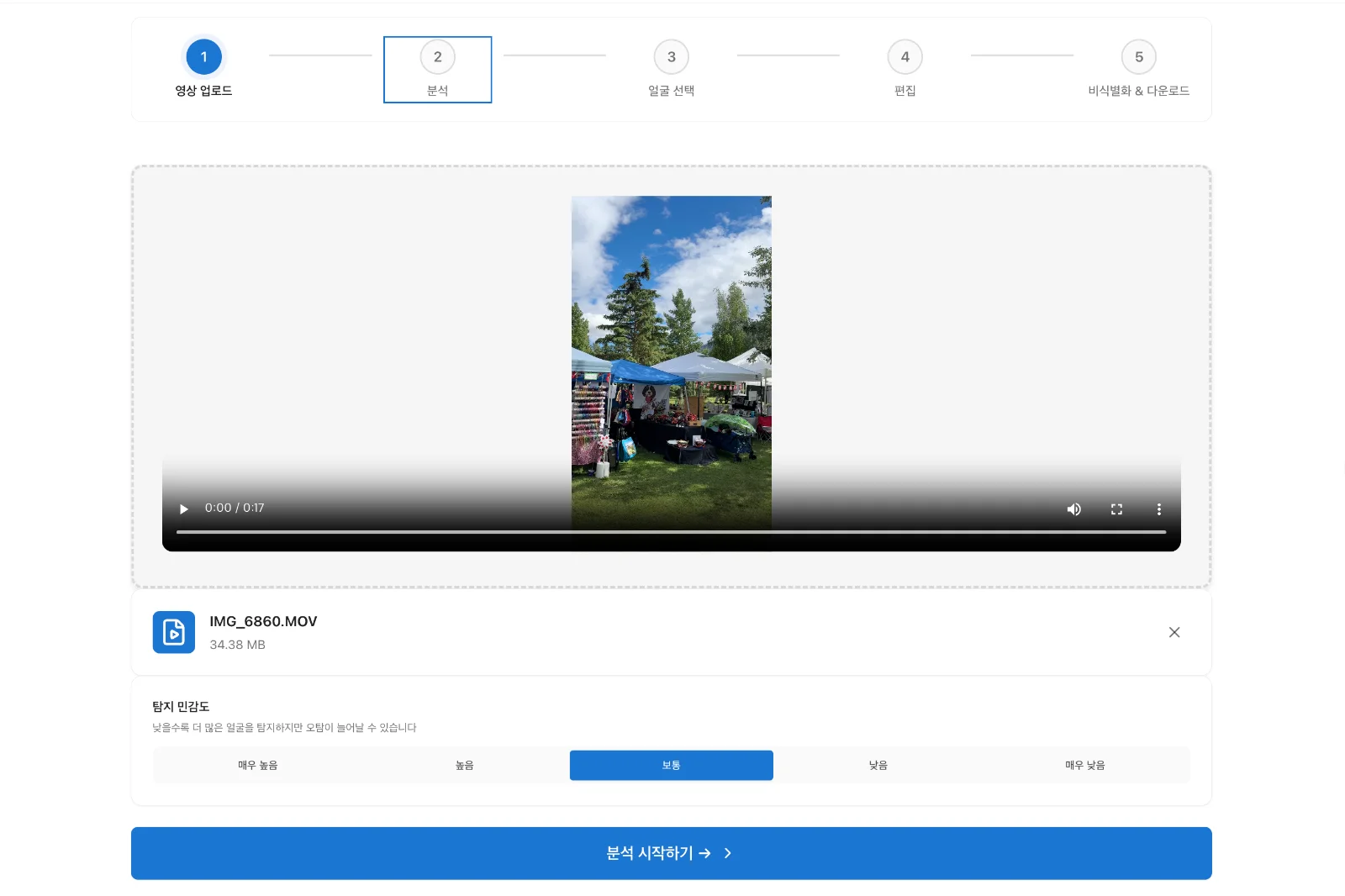
動画を開くと、AIが動画全体から顔を探し、人物が動いている間も顔を追跡しながら分析します。分析中には、タイムラインでプレビューできるシーンも同時に作成されるため、分析が終わるとすぐに結果を確認できます。
処理時間は動画の長さや解像度によって異なります。1分の720p動画であれば、通常は1~2分ほどかかります。
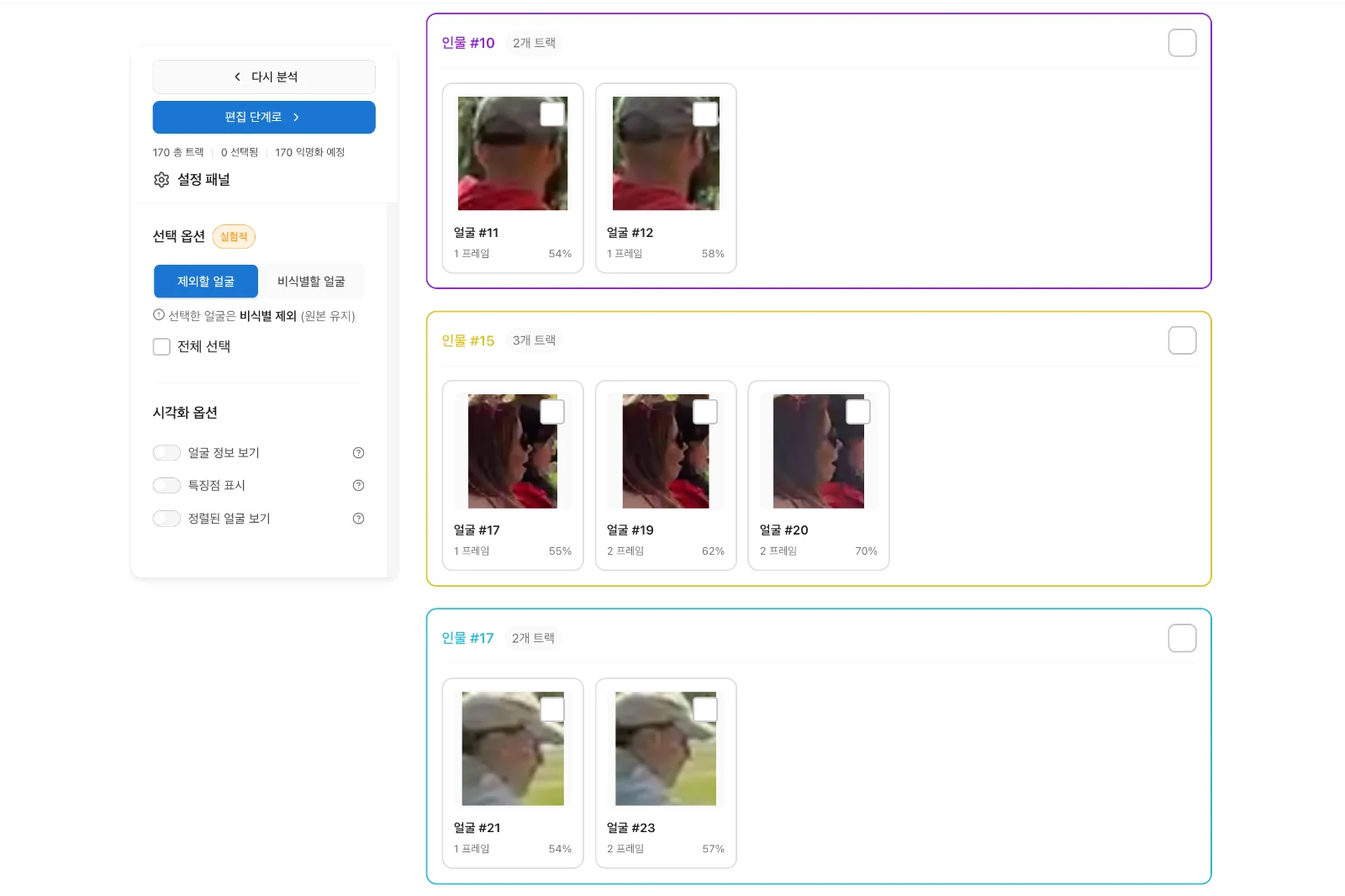
3. 隠す顔を選ぶ
分析が終わると、動画内で見つかった顔の一覧を確認できます。基本的には見つかった顔がすべて隠されますが、Proプランでは、その中から隠す顔とそのまま残す顔を選んで処理できます。
例えばインタビュー動画であれば、インタビュー対象者の顔はそのまま残し、後ろを通り過ぎる人々の顔だけを隠すといった使い方ができます。
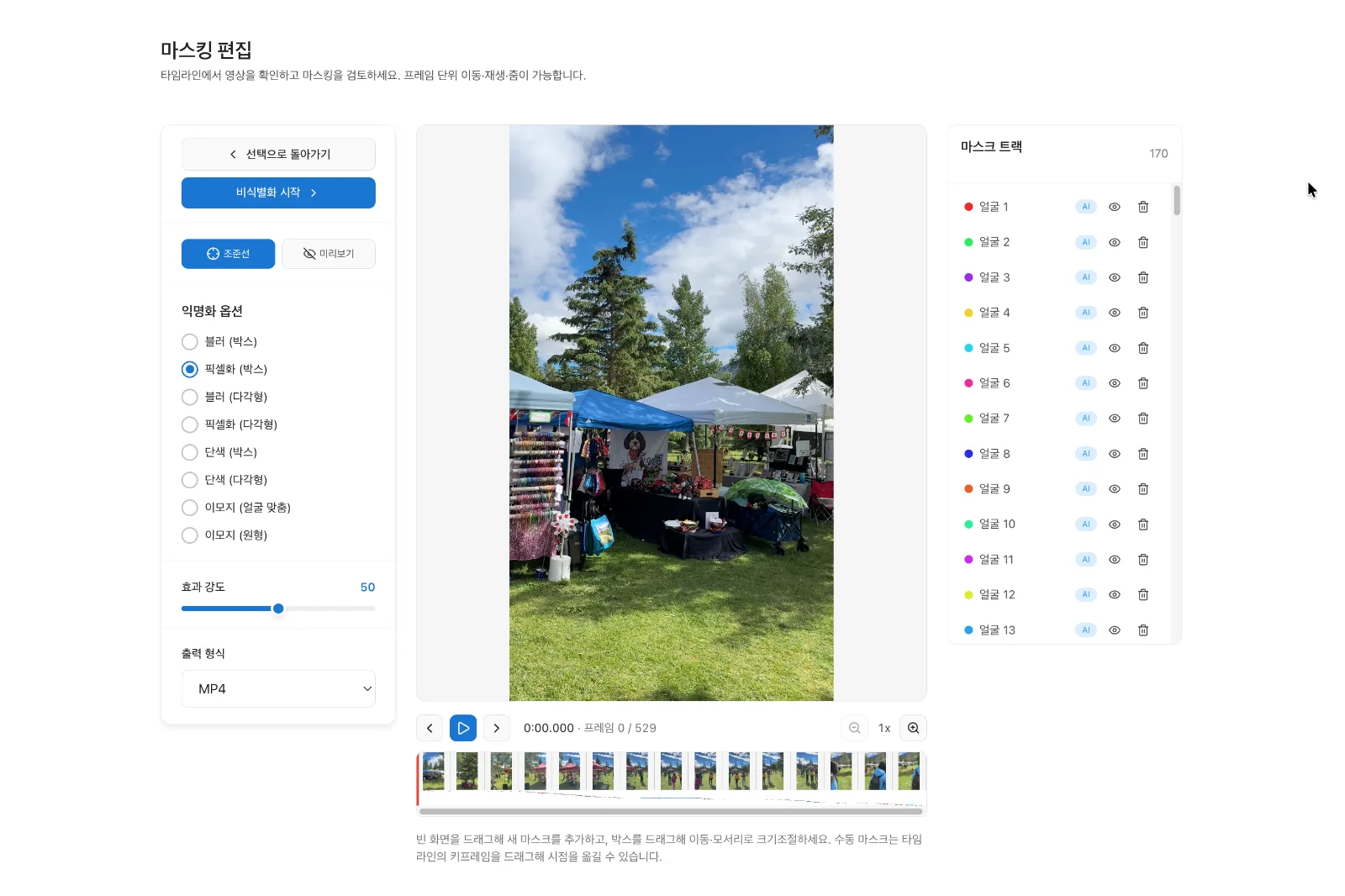
4. タイムラインでマスクを調整する
自動で適用されたマスクは、タイムラインでシーンごとに確認しながら、好みに合わせて調整できます。
- マスクの位置を移動し、サイズを調整する
- 隠す必要のない部分のマスクを削除する
- 追加で隠したい部分にマスクを直接追加する
顔だけでなく、名札やモニター画面など、別途隠したい部分がある場合は、この段階でマスクを追加できます。マスク編集機能は、ログイン後に利用できます。
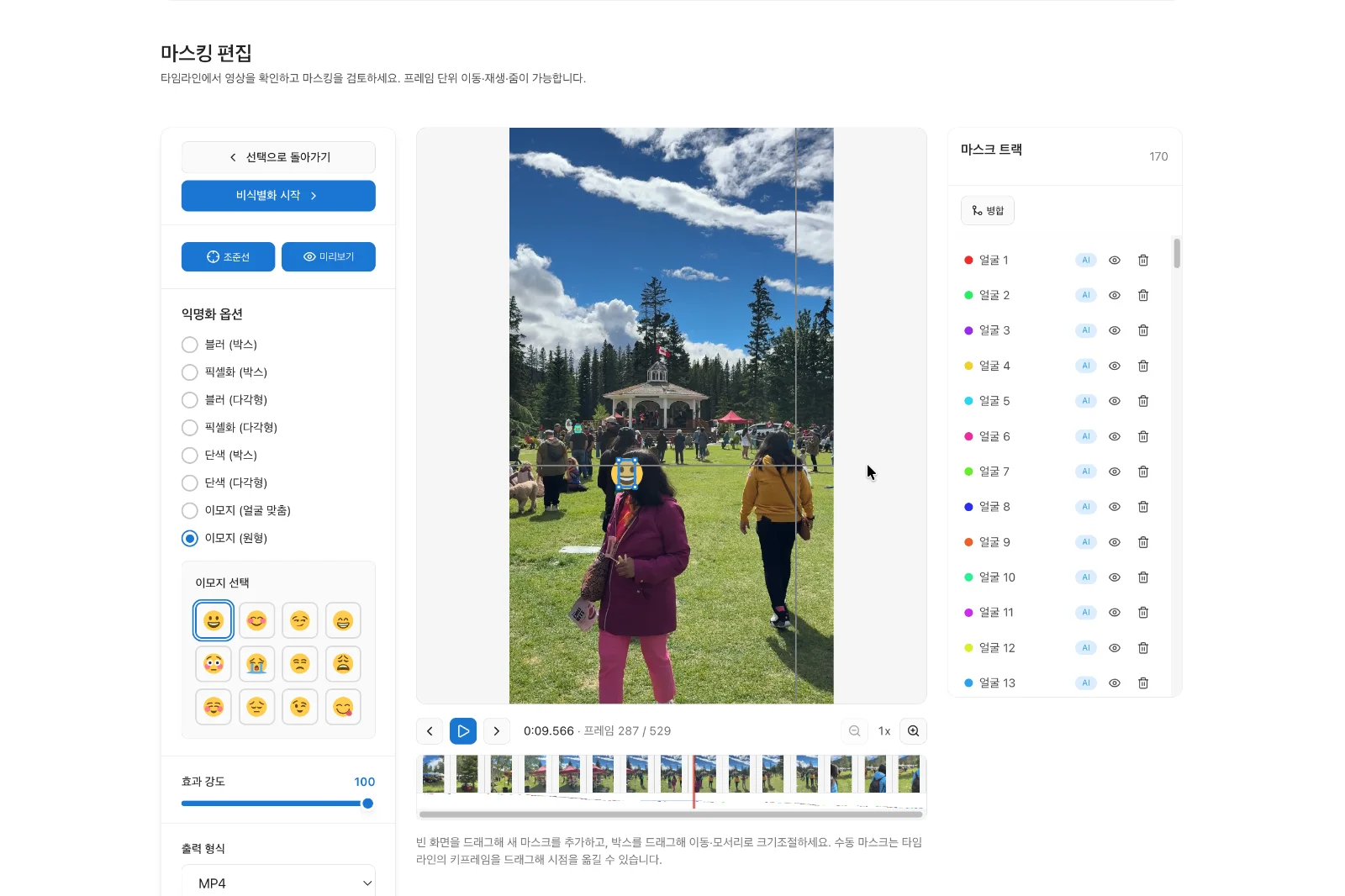
5. エフェクトを選んで保存する
最後にモザイクのエフェクトを選び、強度を調整してから動画を保存します。ピクセルモザイクは無料で利用でき、ぼかしエフェクトはProプランで利用できます。
保存時には、それまでに選んだ顔と編集したマスクがすべて反映され、元の音声もそのまま維持されます。完成した動画はMP4またはWebMファイルとしてダウンロードできます。
今すぐ始めてみる
専用のインストールは必要ありません。Webサイトにアクセスすれば、すぐに最初の動画を処理できます。モザイクが必要な動画がある場合は、今すぐVideoMaskerで開いてみてください。