भिडियोमा देखिएका अनुहार लुकाउन सामान्यतया सम्पादन कार्यक्रम स्थापना गरेर, अनुहार देखिने प्रत्येक भागलाई फ्रेमअनुसार छुट्याउँदै एउटा एउटा गरी मोजाइक लगाउनुपर्छ। धेरै व्यक्ति भएका वा लगातार चलायमान भिडियोमा यो काम गर्न अझ धेरै समय लाग्न सक्छ।
VideoMasker को वेबसाइटमा गएर भिडियो खोलेपछि AI ले अनुहार खोजेर स्वचालित रूपमा लुकाइदिन्छ। पहिलो पटक प्रयोग गर्नेहरूले पनि सजिलै पछ्याउन सकून् भनेर भिडियो खोल्नेदेखि सुरक्षित गर्नेसम्मको प्रक्रिया क्रमशः प्रस्तुत गरेका छौँ।
सुरु गर्नुअघि जाँच गर्नुहोस्
VideoMasker छुट्टै कार्यक्रम स्थापना नगरी ब्राउजरमै सिधै प्रयोग गर्न सकिन्छ। तर भिडियोको प्रशोधन तपाईंको कम्प्युटरभित्रै हुने भएकाले ब्राउजरअनुसार गति फरक हुन सक्छ। सुरु गर्नुअघि तलका दुई कुरा जाँच गर्नुहोस्।
- ब्राउजर: Chrome 94 वा सोभन्दा माथि अथवा Edge 94 वा सोभन्दा माथि प्रयोग गर्न सिफारिस गरिन्छ।
- फाइलको ढाँचा: MP4, MOV, AVI, WebM फाइल खोल्न सकिन्छ।
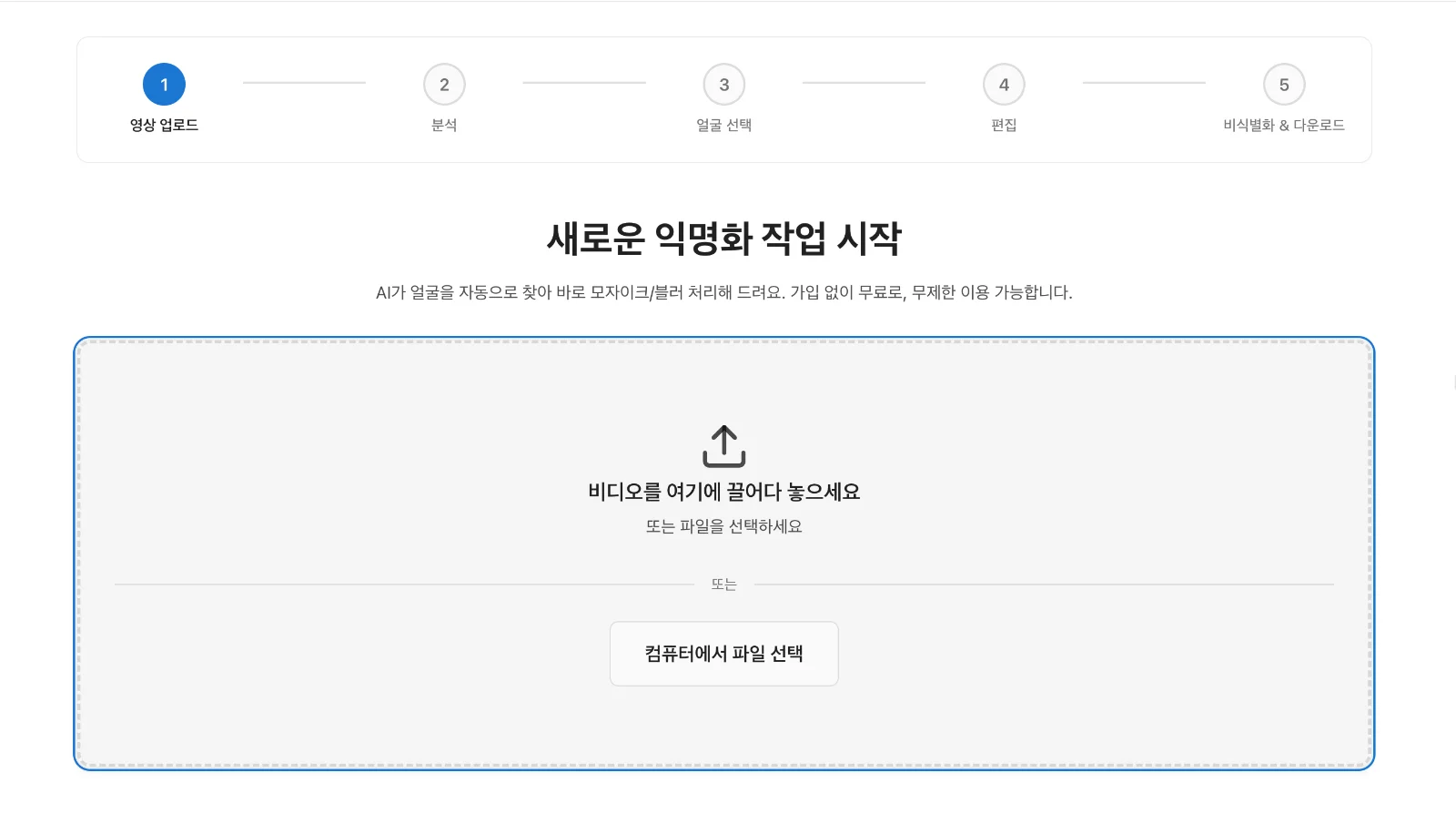
1. भिडियो खोल्नुहोस्
VideoMasker मा गएपछि मोजाइक लगाउन चाहेको भिडियो फाइल छान्नुहोस्। फाइल छानेपछि त्यो सर्भरमा अपलोड हुँदैन, तपाईंको कम्प्युटरमा भएको फाइल ब्राउजरमै सिधै खुल्ने भएकाले ठूलो भिडियो भए पनि अपलोड हुन लामो समय कुर्नुपर्दैन।
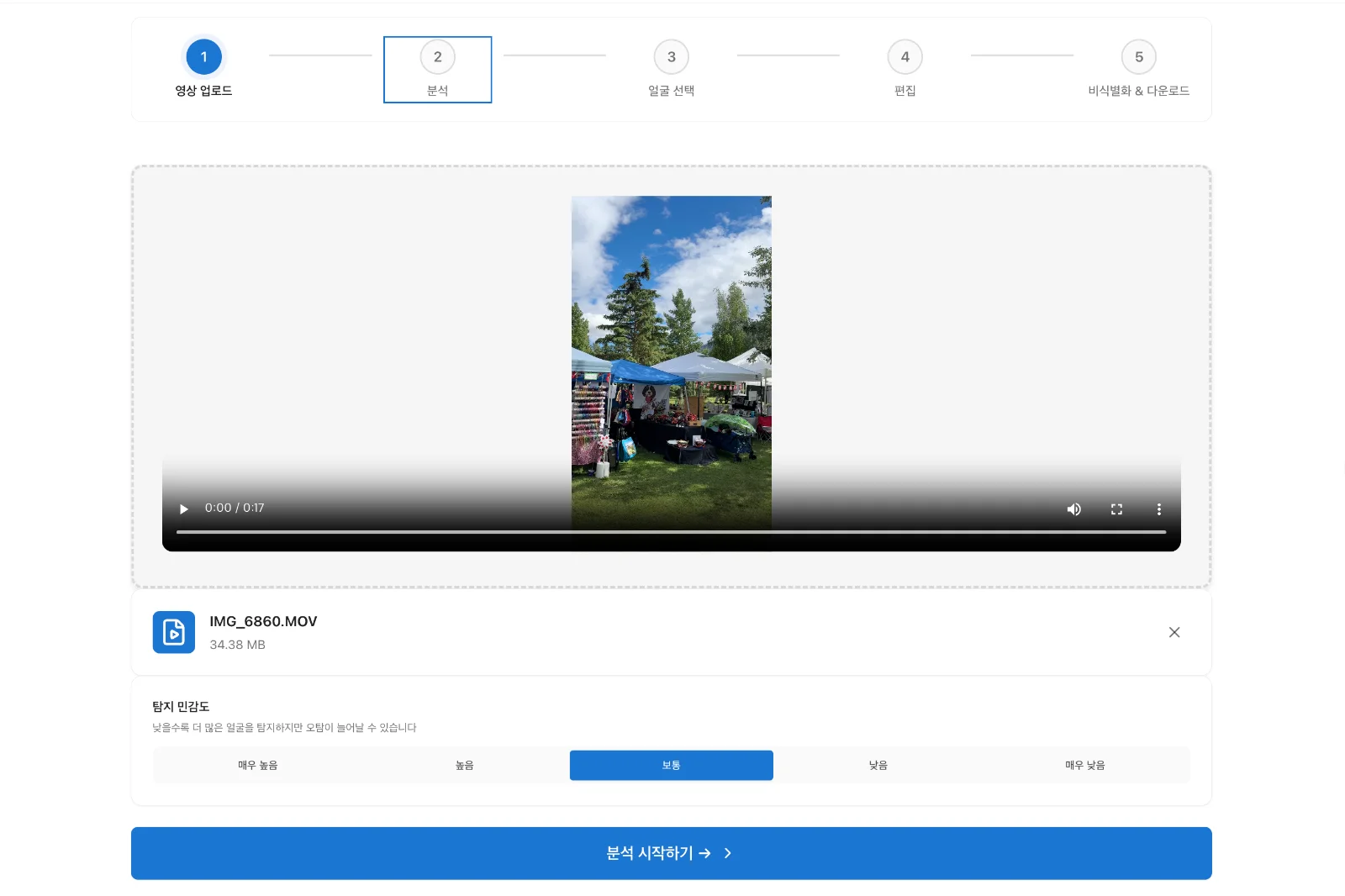
2. अनुहार स्वचालित रूपमा विश्लेषण गर्नुहोस्
भिडियो खोलेपछि AI ले पूरै भिडियोमा अनुहार खोज्छ र व्यक्ति चलिरहेको अवस्थामा पनि अनुहारलाई पछ्याउँदै विश्लेषण गर्छ। विश्लेषणको क्रममा टाइमलाइनमा पूर्वावलोकन गर्न मिल्ने दृश्यहरू पनि तयार हुने भएकाले विश्लेषण सकिएपछि तुरुन्तै नतिजा जाँच गर्न सकिन्छ।
प्रशोधन गर्न लाग्ने समय भिडियोको लम्बाइ र रिजोल्युसनअनुसार फरक हुन्छ। 1 मिनेट लामो 720p भिडियोका लागि सामान्यतया 1~2 मिनेट जति लाग्छ।
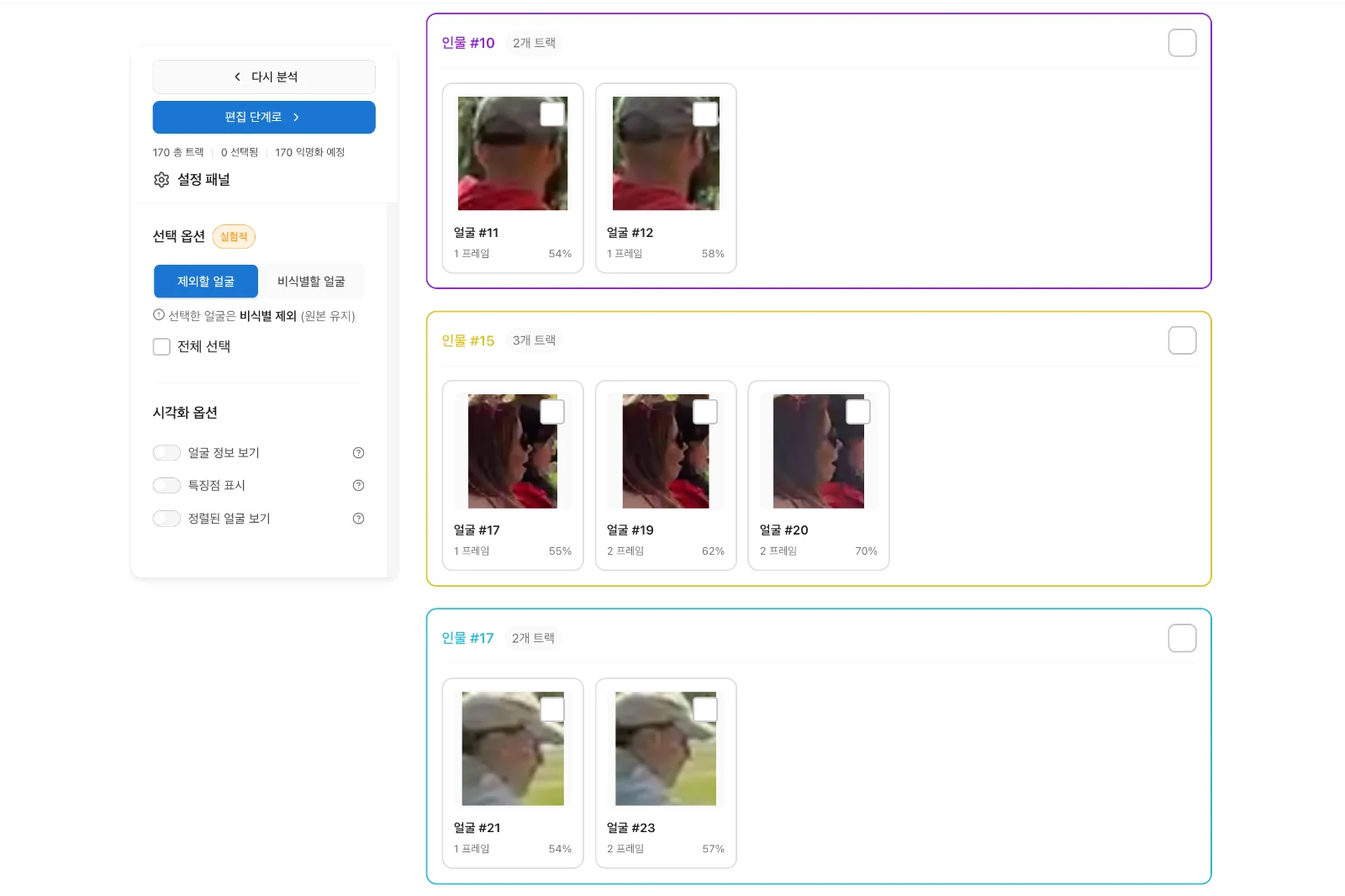
3. लुकाउने अनुहार छान्नुहोस्
विश्लेषण सकिएपछि भिडियोमा भेटिएका अनुहारहरूको सूची देख्न सकिन्छ। पूर्वनिर्धारित रूपमा भेटिएका सबै अनुहार लुकाइन्छन्। Pro प्लानमा भने तीमध्ये कुन अनुहार लुकाउने र कुनलाई जस्ताको तस्तै राख्ने भनेर छानेर प्रशोधन गर्न सकिन्छ।
उदाहरणका लागि, अन्तर्वार्ता भिडियोमा अन्तर्वार्ता दिइरहेको व्यक्तिको अनुहार देखिने राखेर पछाडिबाट हिँडिरहेका व्यक्तिहरूको अनुहार मात्र लुकाउन सकिन्छ।
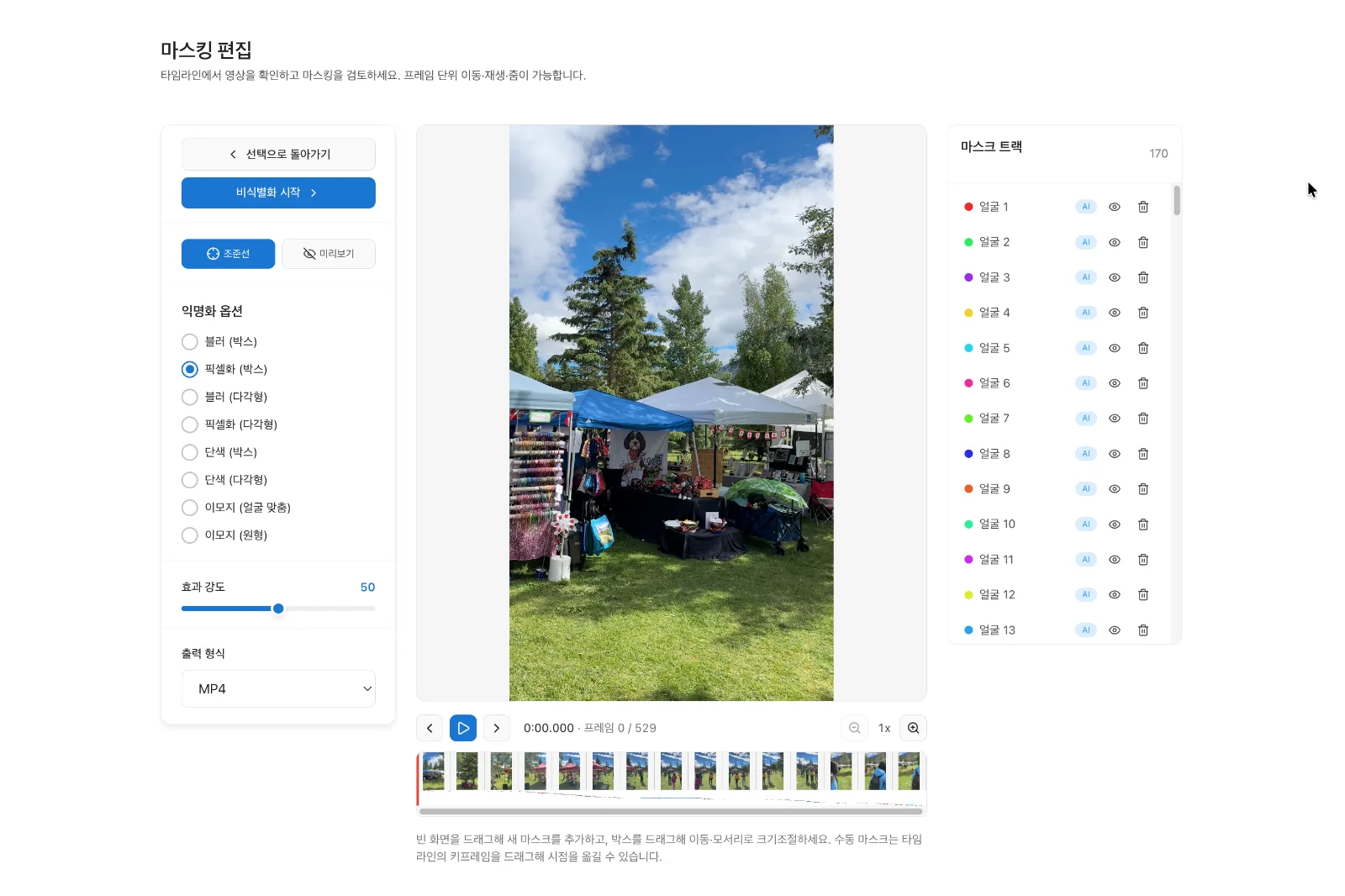
4. टाइमलाइनमा मास्क मिलाउनुहोस्
स्वचालित रूपमा लगाइएको मास्कलाई टाइमलाइनमा दृश्यअनुसार जाँच गर्दै आफूले चाहेअनुसार मिलाउन सकिन्छ।
- मास्कको स्थान सार्ने र आकार मिलाउने
- लुकाउन आवश्यक नभएका भागको मास्क हटाउने
- थप लुकाउन चाहेको भागमा मास्क आफैँ थप्ने
अनुहारबाहेक नामपट्टी वा मोनिटरको स्क्रिनजस्ता छुट्टै लुकाउन चाहेका भागहरू भए यस चरणमा मास्क थप्न सकिन्छ। मास्क सम्पादन सुविधा लगइन गरेपछि प्रयोग गर्न सकिन्छ।
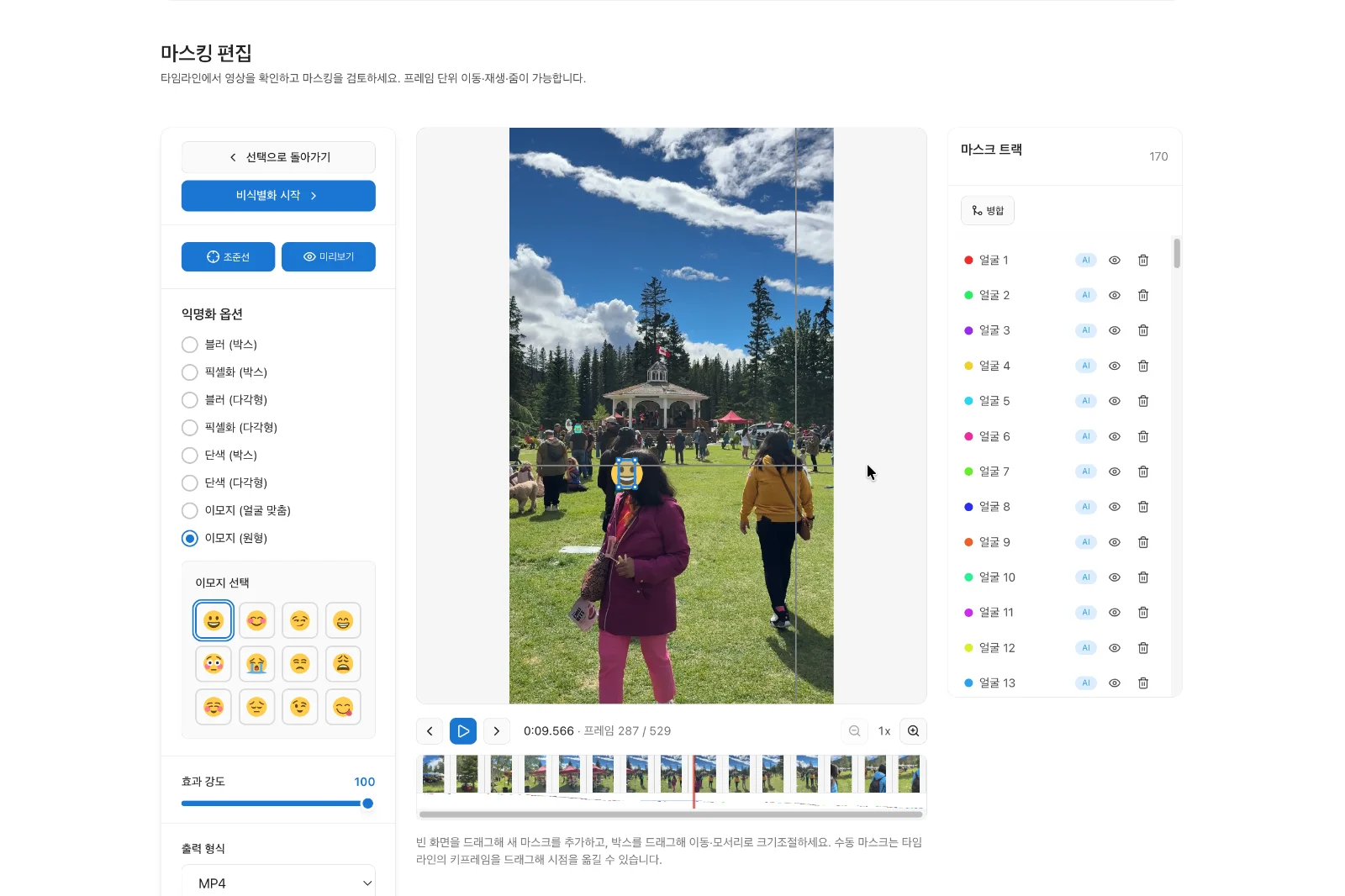
5. प्रभाव छानेर सुरक्षित गर्नुहोस्
अन्त्यमा मोजाइक प्रभाव छानेर त्यसको तीव्रता मिलाउनुहोस् र भिडियो सुरक्षित गर्नुहोस्। पिक्सेल मोजाइक निःशुल्क प्रयोग गर्न सकिन्छ भने ब्लर प्रभाव Pro प्लानमा उपलब्ध हुन्छ।
सुरक्षित गर्दा अहिलेसम्म छानिएका अनुहार र सम्पादन गरिएका मास्क सबै लागू हुन्छन्, साथै मूल अडियो पनि जस्ताको तस्तै रहन्छ। तयार भएको भिडियो MP4 वा WebM फाइलका रूपमा डाउनलोड गर्न सकिन्छ।
अहिले नै सुरु गरेर हेर्नुहोस्
छुट्टै स्थापना नगरी वेबसाइटमा गएर पहिलो भिडियो तुरुन्तै प्रशोधन गरेर हेर्न सकिन्छ। मोजाइक आवश्यक पर्ने भिडियो छ भने अहिले नै VideoMasker मा खोलेर हेर्नुहोस्।