ویڈیو میں موجود چہروں کو چھپانے کے لیے عموماً ایڈیٹنگ پروگرام انسٹال کرنا پڑتا ہے، پھر چہرہ نظر آنے والے ہر حصے کو فریم بہ فریم تقسیم کرکے ایک ایک کر کے موزیک لگانا پڑتا ہے۔ اگر ویڈیو میں بہت سے افراد ہوں یا وہ مسلسل حرکت کر رہے ہوں تو یہ کام کہیں زیادہ وقت طلب ہو جاتا ہے۔
VideoMasker میں ویب سائٹ کھول کر صرف ویڈیو کھولیں، AI چہروں کو تلاش کرکے خودکار طور پر چھپا دے گا۔ پہلی بار استعمال کرنے والے افراد بھی آسانی سے عمل کر سکیں، اس لیے ہم نے ویڈیو کھولنے سے محفوظ کرنے تک کے مراحل کو ترتیب سے بیان کیا ہے۔
شروع کرنے سے پہلے جانچ لیں
VideoMasker کو کوئی الگ پروگرام انسٹال کیے بغیر براہ راست براؤزر میں استعمال کیا جا سکتا ہے۔ تاہم، چونکہ ویڈیو کی پراسیسنگ آپ کے کمپیوٹر پر ہی ہوتی ہے، اس لیے براؤزر کے لحاظ سے رفتار مختلف ہو سکتی ہے۔ شروع کرنے سے پہلے درج ذیل دو چیزیں جانچ لیں۔
- براؤزر: Chrome 94 یا اس کے بعد کا ورژن یا Edge 94 یا اس کے بعد کا ورژن تجویز کیا جاتا ہے۔
- فائل فارمیٹ: MP4، MOV، AVI، WebM فائلیں کھولی جا سکتی ہیں۔
1. ویڈیو کھولیں
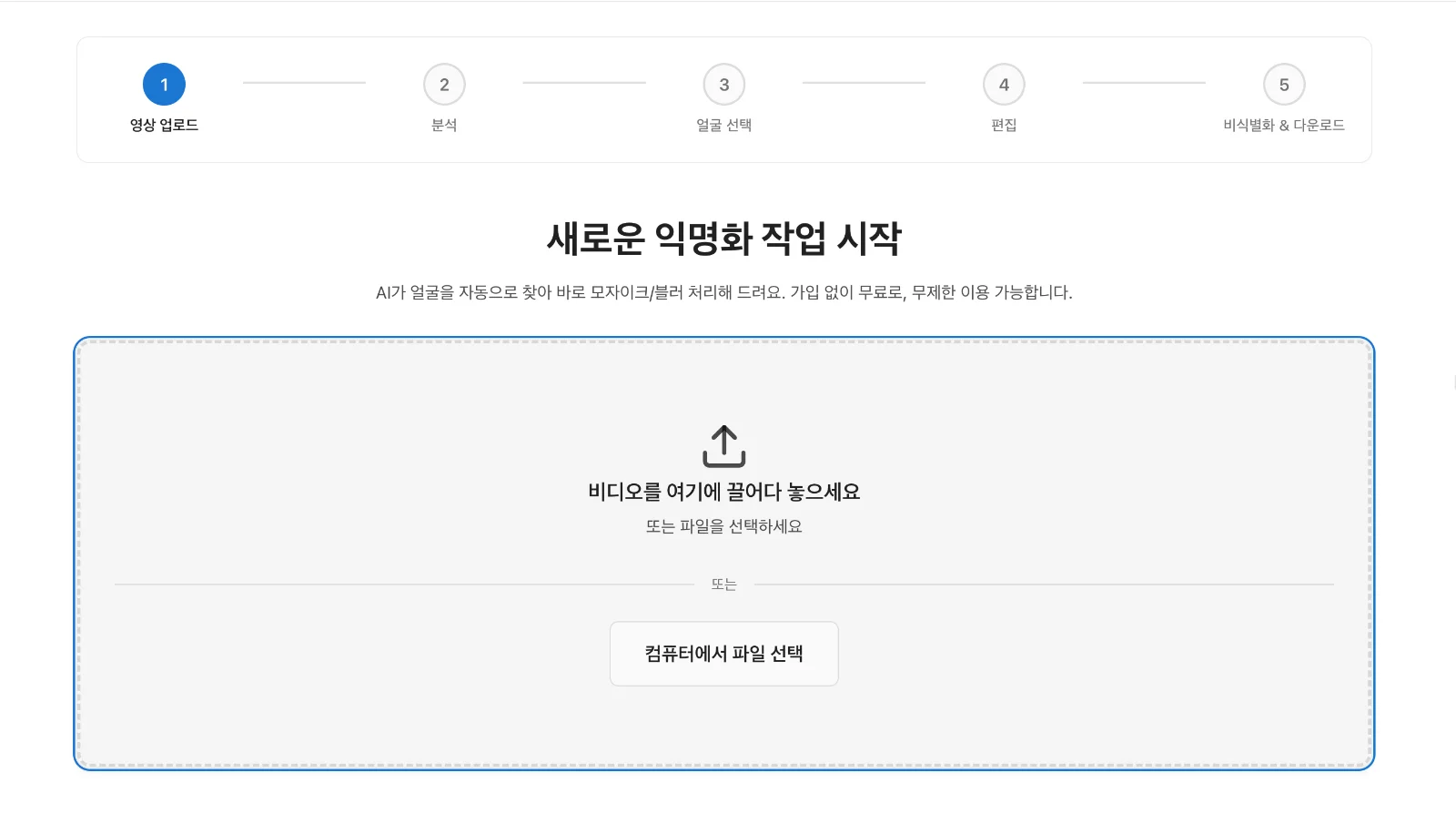
VideoMasker کھولنے کے بعد وہ ویڈیو فائل منتخب کریں جس پر موزیک لگانا ہے۔ فائل منتخب کرنے پر وہ سرور پر اپ لوڈ نہیں ہوتی بلکہ آپ کے کمپیوٹر میں موجود فائل براؤزر میں براہ راست کھولی جاتی ہے، اس لیے بڑی ویڈیو کے اپ لوڈ ہونے کا طویل انتظار نہیں کرنا پڑتا۔
2. چہروں کا خودکار تجزیہ
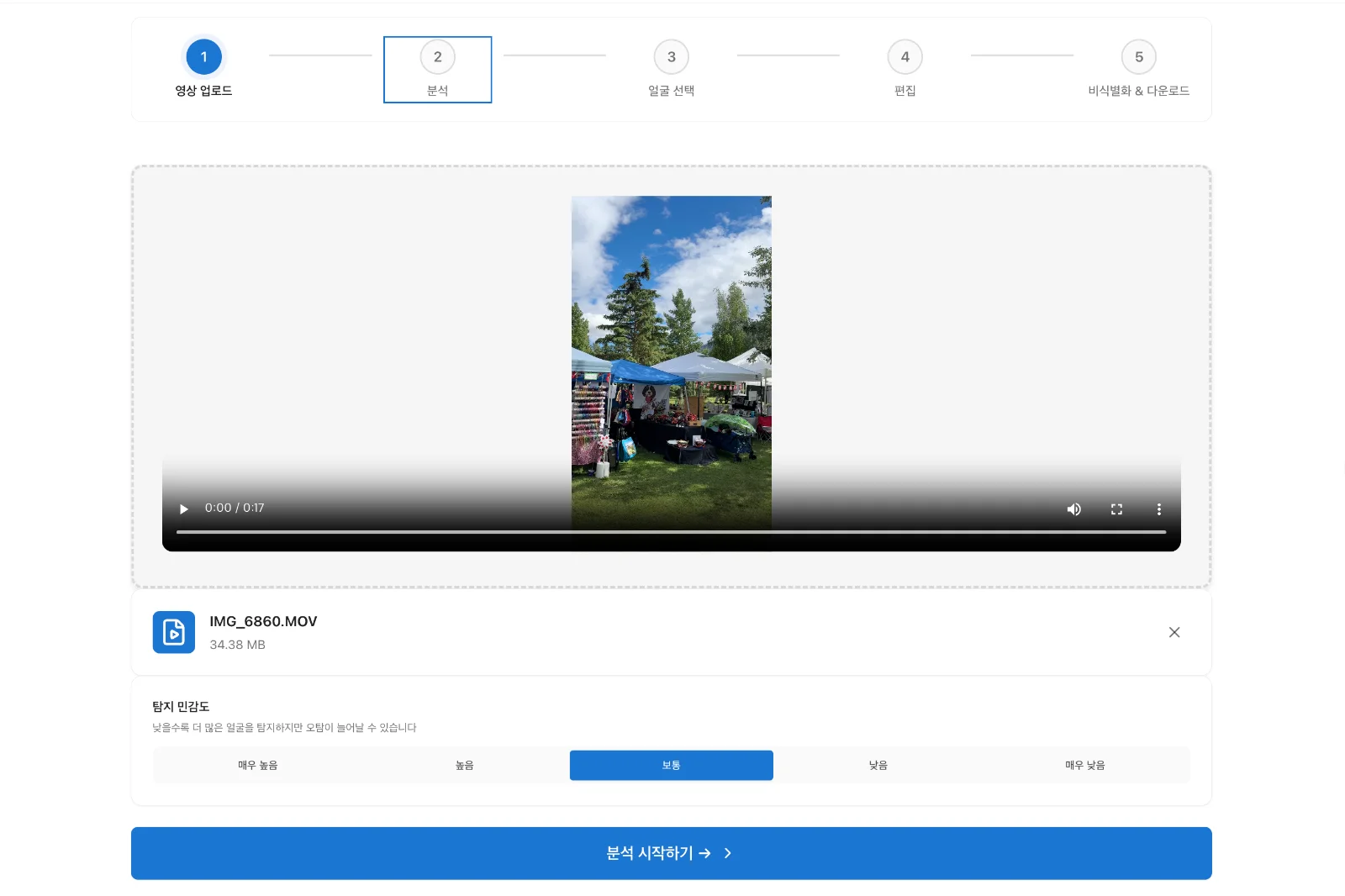
ویڈیو کھولنے پر AI پوری ویڈیو میں چہروں کو تلاش کرتا ہے اور افراد کے حرکت کرنے کے دوران بھی ان کے چہروں کا پیچھا کرتے ہوئے تجزیہ کرتا ہے۔ تجزیے کے دوران ٹائم لائن پر پیش منظر میں دیکھے جا سکنے والے مناظر بھی تیار کیے جاتے ہیں، اس لیے تجزیہ مکمل ہوتے ہی نتیجہ دیکھا جا سکتا ہے۔
پراسیسنگ کا وقت ویڈیو کی طوالت اور ریزولوشن کے لحاظ سے مختلف ہوتا ہے۔ 720p کی 1 منٹ طویل ویڈیو کے لیے عموماً 1~2 منٹ لگتے ہیں۔
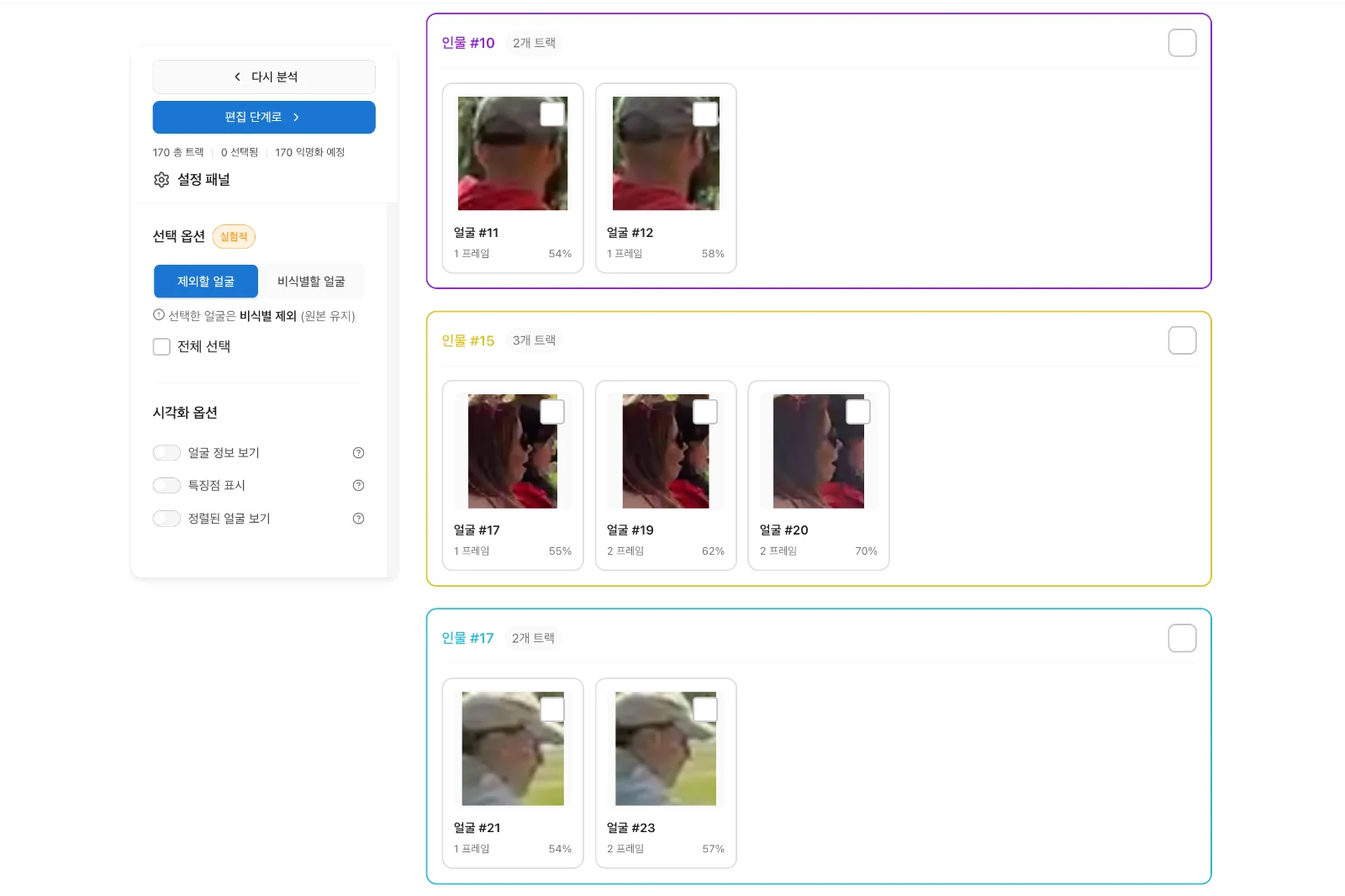
3. چھپانے کے لیے چہرے منتخب کریں
تجزیہ مکمل ہونے کے بعد آپ ویڈیو میں تلاش کیے گئے چہروں کی فہرست دیکھ سکتے ہیں۔ بنیادی طور پر تلاش کیے گئے تمام چہرے چھپائے جاتے ہیں، جبکہ Pro پلان میں آپ یہ منتخب کر سکتے ہیں کہ کن چہروں کو چھپانا ہے اور کن چہروں کو ویسے ہی نظر آنے دینا ہے۔
مثال کے طور پر، انٹرویو کی ویڈیو میں انٹرویو دینے والے شخص کا چہرہ نظر آنے دیا جا سکتا ہے اور پیچھے سے گزرنے والے افراد کے صرف چہرے چھپائے جا سکتے ہیں۔
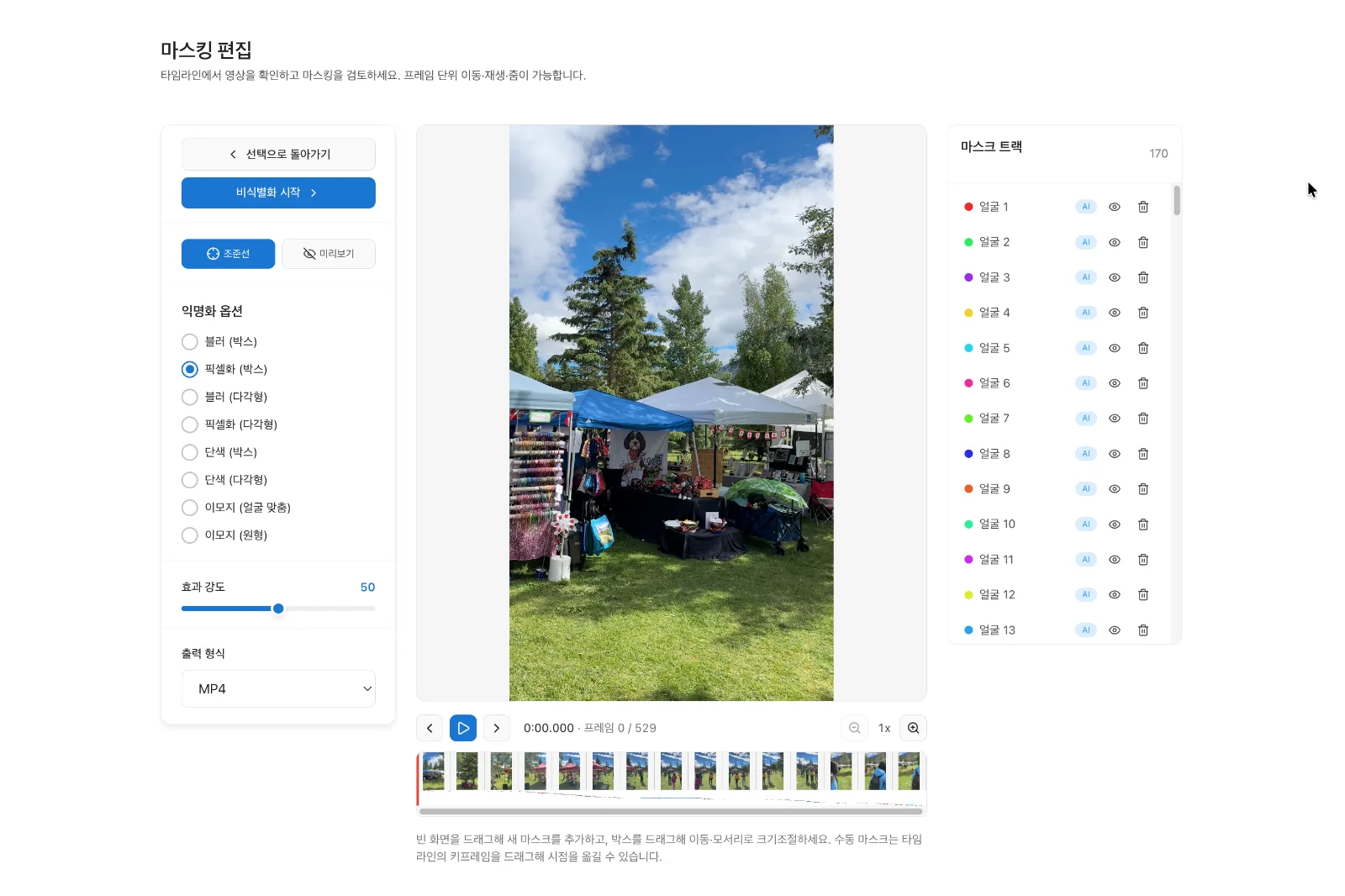
4. ٹائم لائن میں ماسک کو بہتر بنائیں
خودکار طور پر لگائے گئے ماسک کو ٹائم لائن میں منظر بہ منظر جانچتے ہوئے اپنی ضرورت کے مطابق بہتر بنایا جا سکتا ہے۔
- ماسک کی جگہ منتقل کرنا اور اس کا سائز تبدیل کرنا
- ایسے حصوں سے ماسک مٹانا جنہیں چھپانے کی ضرورت نہیں
- ان حصوں پر براہ راست ماسک شامل کرنا جنہیں اضافی طور پر چھپانا ہو
اگر چہرے کے علاوہ نام کی تختی یا مانیٹر کی اسکرین جیسے کسی حصے کو الگ سے چھپانا ہو تو اسی مرحلے میں ماسک شامل کریں۔ ماسک ایڈیٹنگ کی سہولت لاگ اِن کرنے کے بعد استعمال کی جا سکتی ہے۔
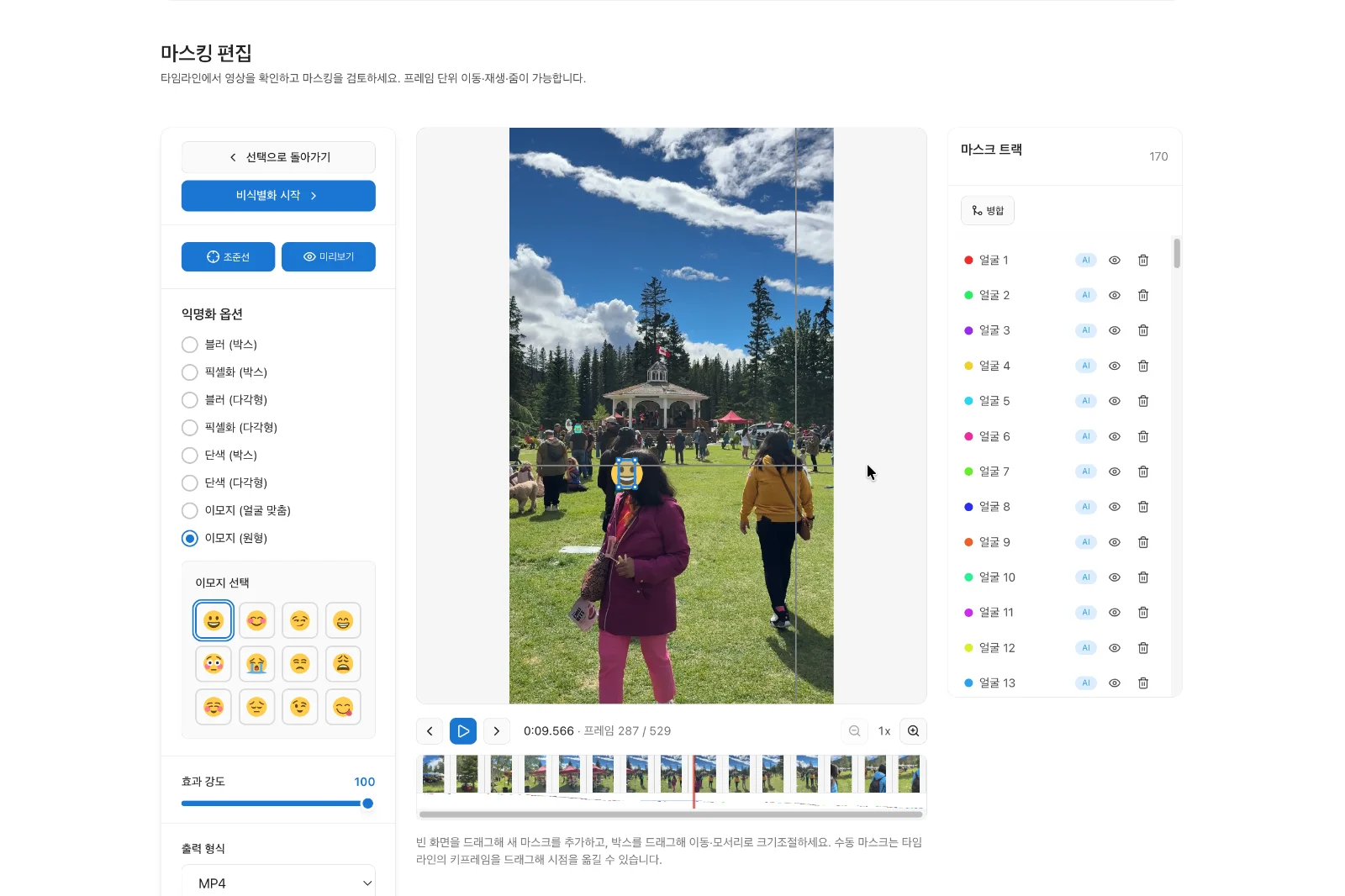
5. اثر منتخب کرکے محفوظ کریں
آخر میں موزیک کا اثر منتخب کریں، اس کی شدت ایڈجسٹ کریں اور ویڈیو محفوظ کریں۔ پکسلیٹ موزیک مفت استعمال کیا جا سکتا ہے، جبکہ بلر اثر Pro پلان میں دستیاب ہے۔
محفوظ کرتے وقت اب تک منتخب کیے گئے تمام چہرے اور ترمیم کیے گئے ماسک شامل ہو جاتے ہیں، جبکہ اصل آڈیو بھی جوں کی توں برقرار رہتی ہے۔ مکمل ویڈیو MP4 یا WebM فائل کے طور پر حاصل کی جا سکتی ہے۔
ابھی شروع کریں
کوئی الگ پروگرام انسٹال کیے بغیر ویب سائٹ کھولیں اور اپنی پہلی ویڈیو پر فوراً کارروائی شروع کریں۔ اگر آپ کے پاس ایسی ویڈیو ہے جسے موزیک کرنے کی ضرورت ہے تو اسے ابھی VideoMasker میں کھولیں۔