
通常,要遮挡视频中的人脸,需要安装编辑软件,然后在每个出现人脸的片段中按帧切分,逐一手动添加马赛克。如果视频中人物较多,或者人物一直在移动,这项工作会耗费更多时间。
VideoMasker 只需打开网站并打开视频,AI 就会查找人脸并自动进行遮挡。为了让首次使用的用户也能轻松操作,下面按照从打开视频到保存的顺序进行了整理。
开始前请确认
VideoMasker 无需安装其他程序,可以直接在浏览器中使用。不过,由于视频处理是在您的电脑上完成的,不同浏览器的处理速度可能有所差异。开始前请确认以下两点。
- 浏览器:建议使用 Chrome 94 或更高版本,或 Edge 94 或更高版本。
- 文件格式:可以打开 MP4、MOV、AVI、WebM 文件。
1. 打开视频
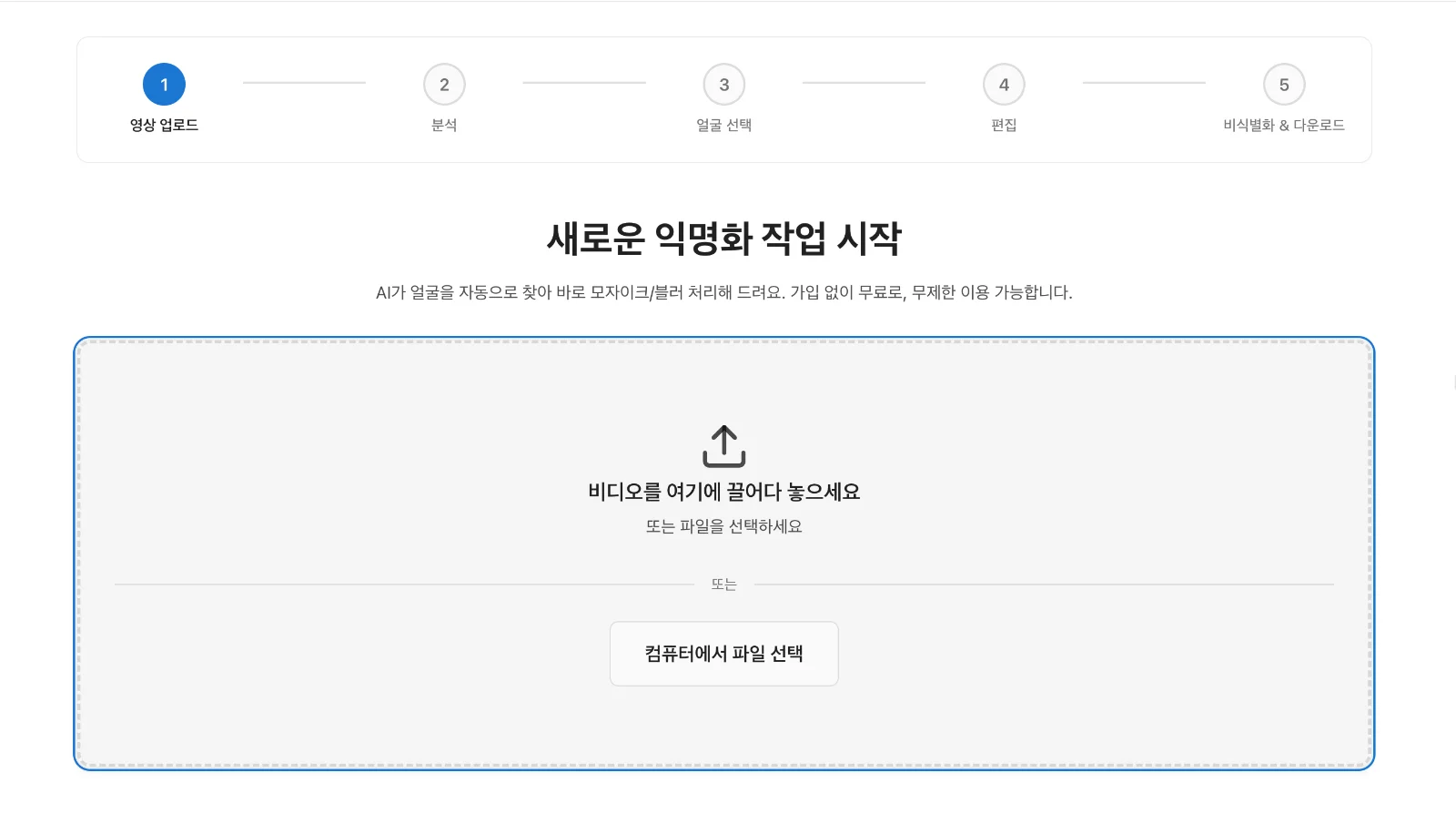
访问 VideoMasker 后,选择要添加马赛克的视频文件。选择文件后,文件不会上传到服务器,而是直接在浏览器中打开电脑上的本地文件,因此即使是较大的视频,也不必长时间等待上传。
2. 自动分析人脸
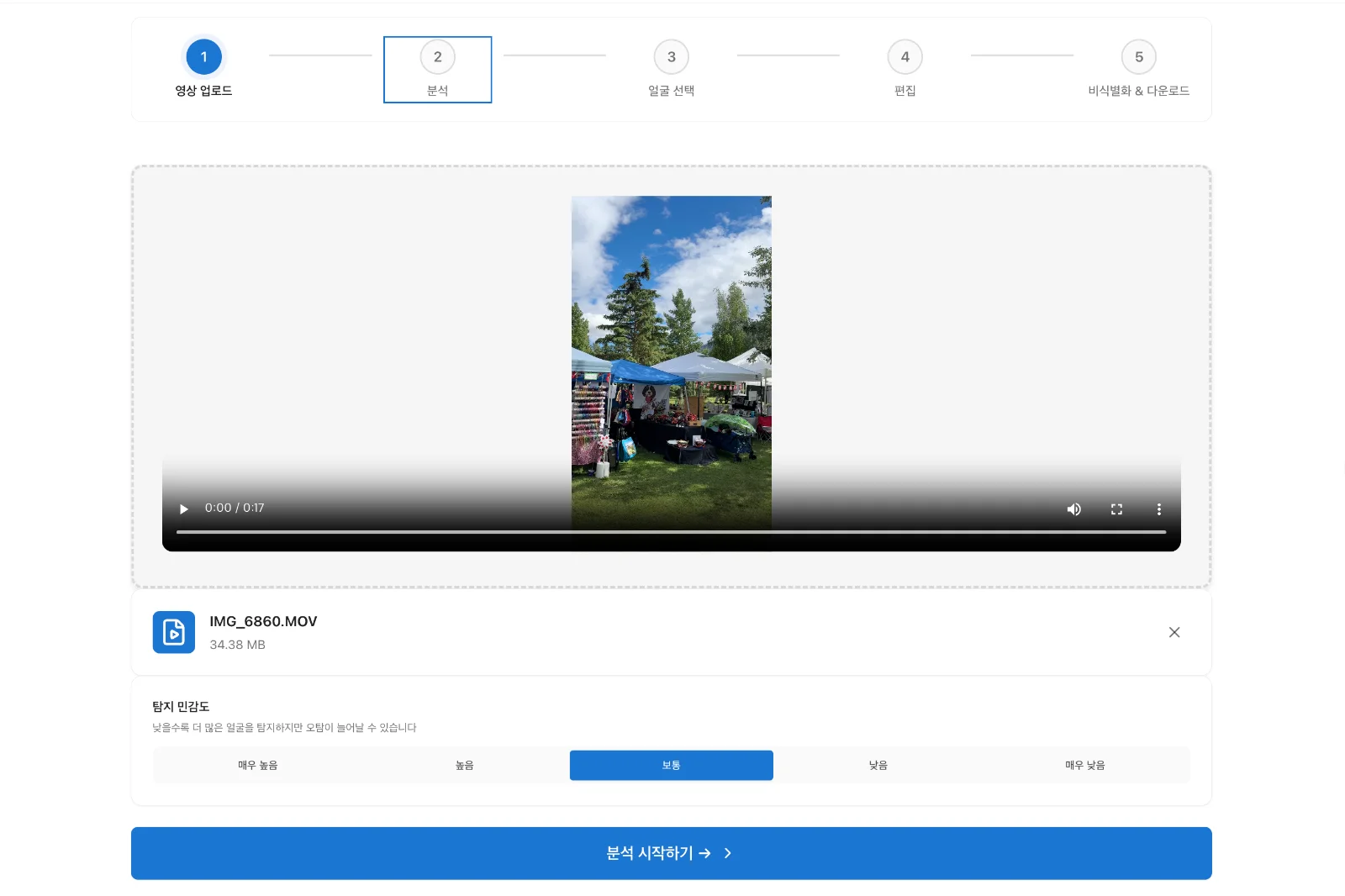
打开视频后,AI 会在整个视频中查找人脸,并在人物移动时持续跟踪人脸进行分析。分析过程中还会生成可在时间轴上预览的场景,因此分析完成后即可立即查看结果。
处理时间取决于视频长度和分辨率。以 1 分钟的 720p 视频为例,通常需要约 1~2 分钟。
3. 选择要遮挡的人脸
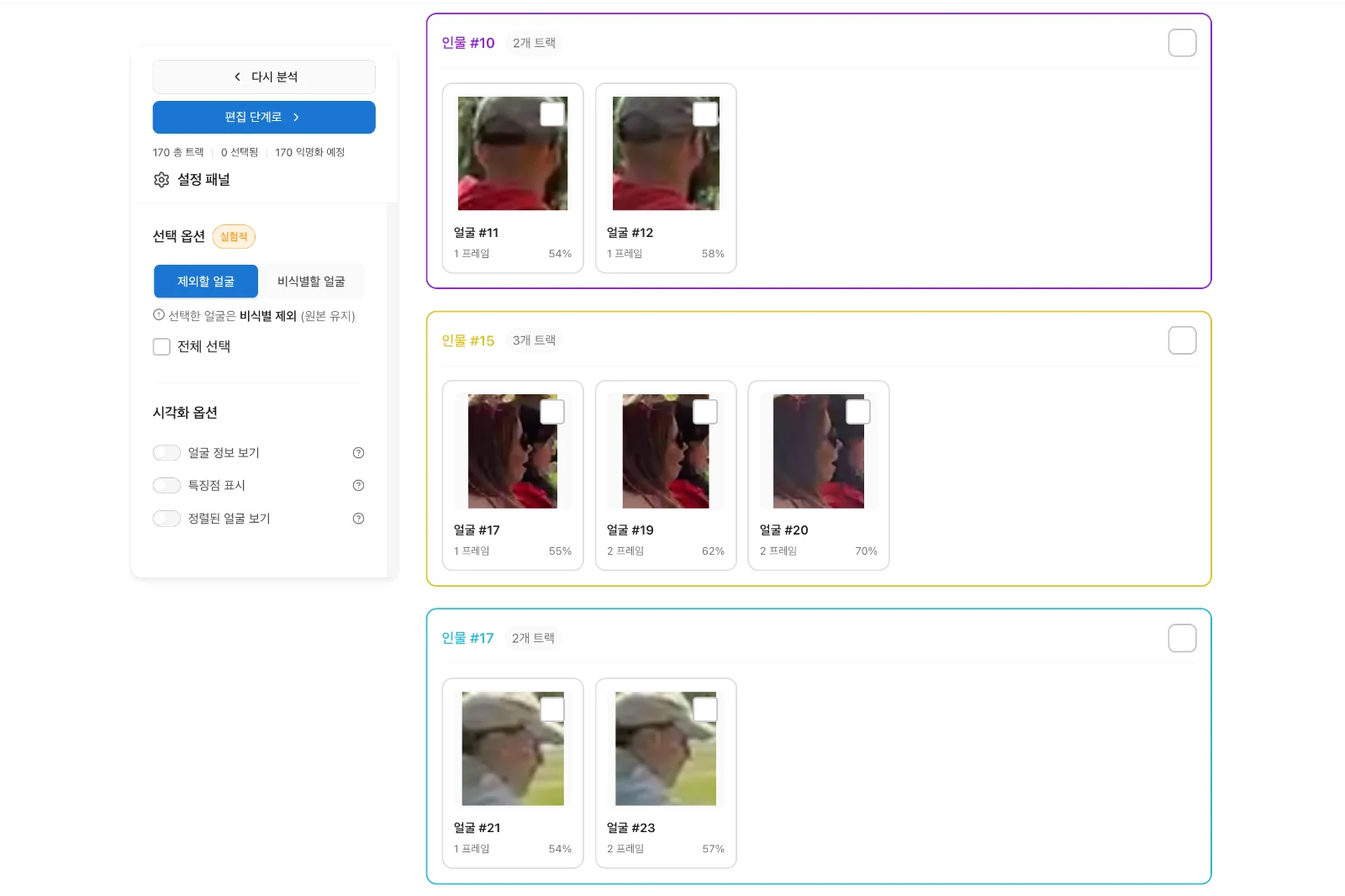
分析完成后,可以查看视频中找到的人脸列表。默认情况下会遮挡所有找到的人脸,使用 Pro 套餐时,还可以从中选择要遮挡的人脸,以及要保持原样的人脸。
例如,在采访视频中,可以保留采访对象的人脸,只遮挡从后方经过的其他人的人脸。
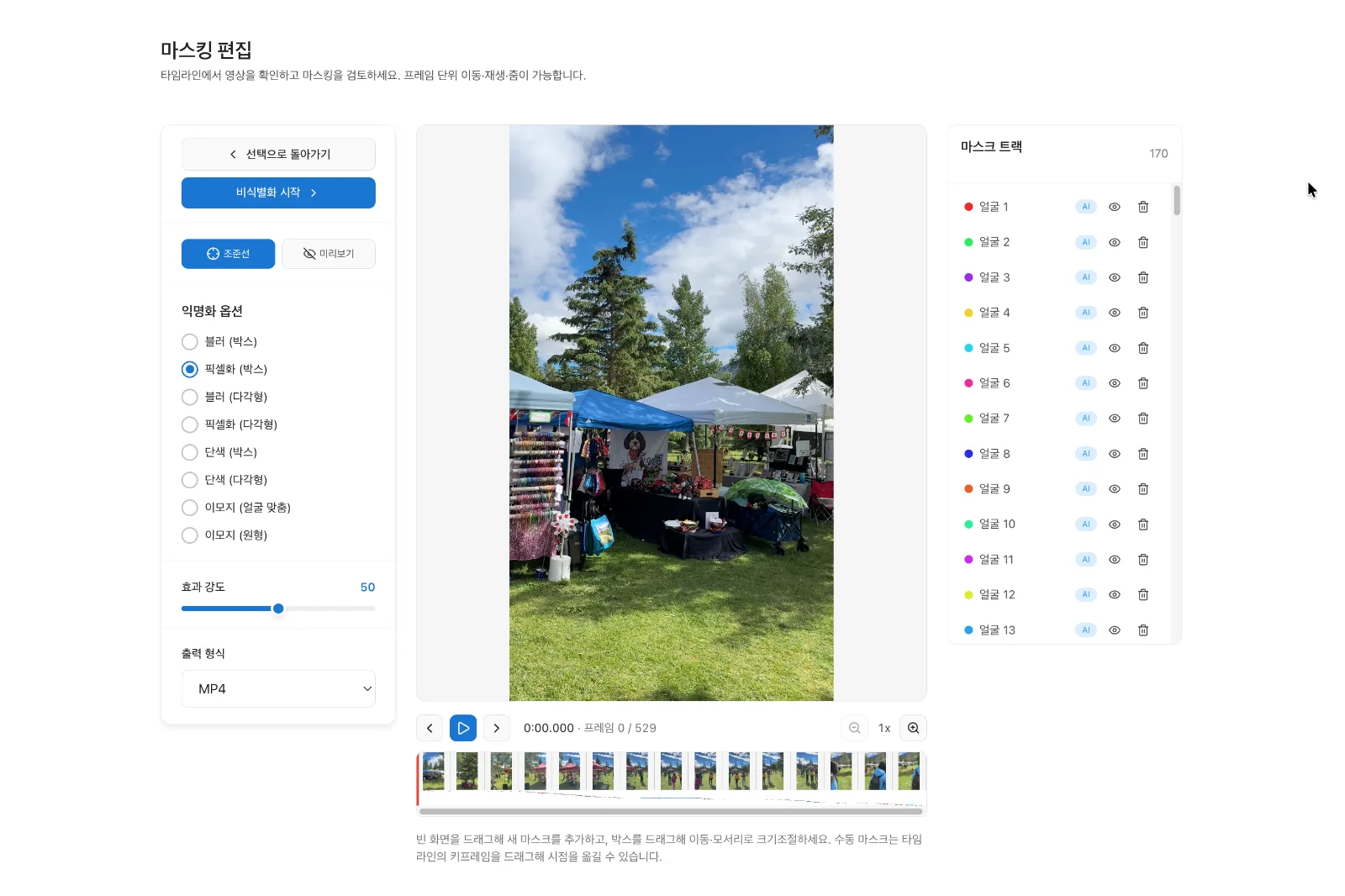
4. 在时间轴上调整遮挡区域
可以在时间轴上逐个查看场景,并根据需要调整自动添加的遮挡区域。
- 移动遮挡区域的位置,调整其大小
- 删除不需要遮挡部分的遮挡区域
- 在想要额外遮挡的部分直接添加遮挡区域
除了人脸,如果还需要遮挡姓名牌或显示器画面等其他部分,也可以在此步骤中添加遮挡区域。登录后即可使用遮挡区域编辑功能。
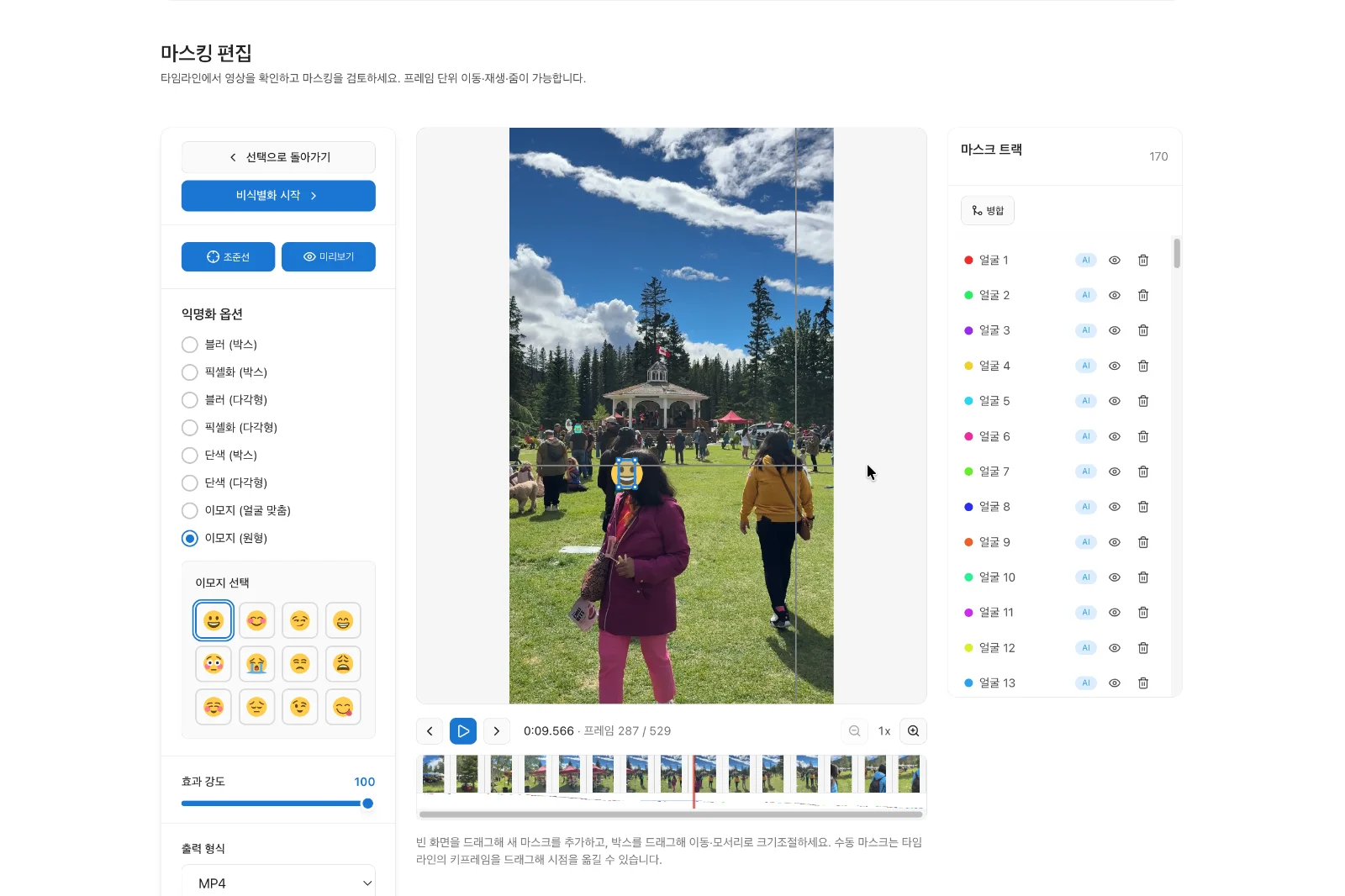
5. 选择效果并保存
最后选择马赛克效果并调整强度,然后保存视频。像素马赛克可以免费使用,模糊效果则可在 Pro 套餐中使用。
保存时,之前选择的人脸和编辑过的遮挡区域都会生效,原始音频也会保持不变。完成的视频可以下载为 MP4 或 WebM 文件。
立即开始使用
无需安装其他程序,访问网站后即可立即处理第一个视频。如果有需要添加马赛克的视频,现在就可以在 VideoMasker 中打开它。