영상 속 얼굴을 가리려면 보통 편집 프로그램을 설치하고 얼굴이 나오는 구간마다 프레임 단위로 나누어 모자이크를 하나씩 직접 따라 붙여야 합니다. 인물이 많거나 계속 움직이는 영상이라면 시간이 훨씬 오래 걸리는 작업이기도 합니다.
비디오마스커는 웹사이트에 접속해서 영상을 열기만 하면 AI가 얼굴을 찾아 자동으로 가려 줍니다. 처음 사용하는 분들도 쉽게 따라 할 수 있도록 영상 열기부터 저장까지 순서대로 정리해봤습니다.
시작 전 확인하기
비디오마스커는 별도의 프로그램 설치 없이 브라우저에서 바로 사용할 수 있습니다. 다만 영상 처리가 내 컴퓨터 안에서 이루어지기 때문에 브라우저에 따라 속도 차이가 있는데요. 시작 전 아래 두 가지만 확인해 주세요.
- 브라우저: Chrome 94 이상 또는 Edge 94 이상을 권장합니다.
- 파일 형식: MP4, MOV, AVI, WebM 파일을 열 수 있습니다.
1. 영상 열기
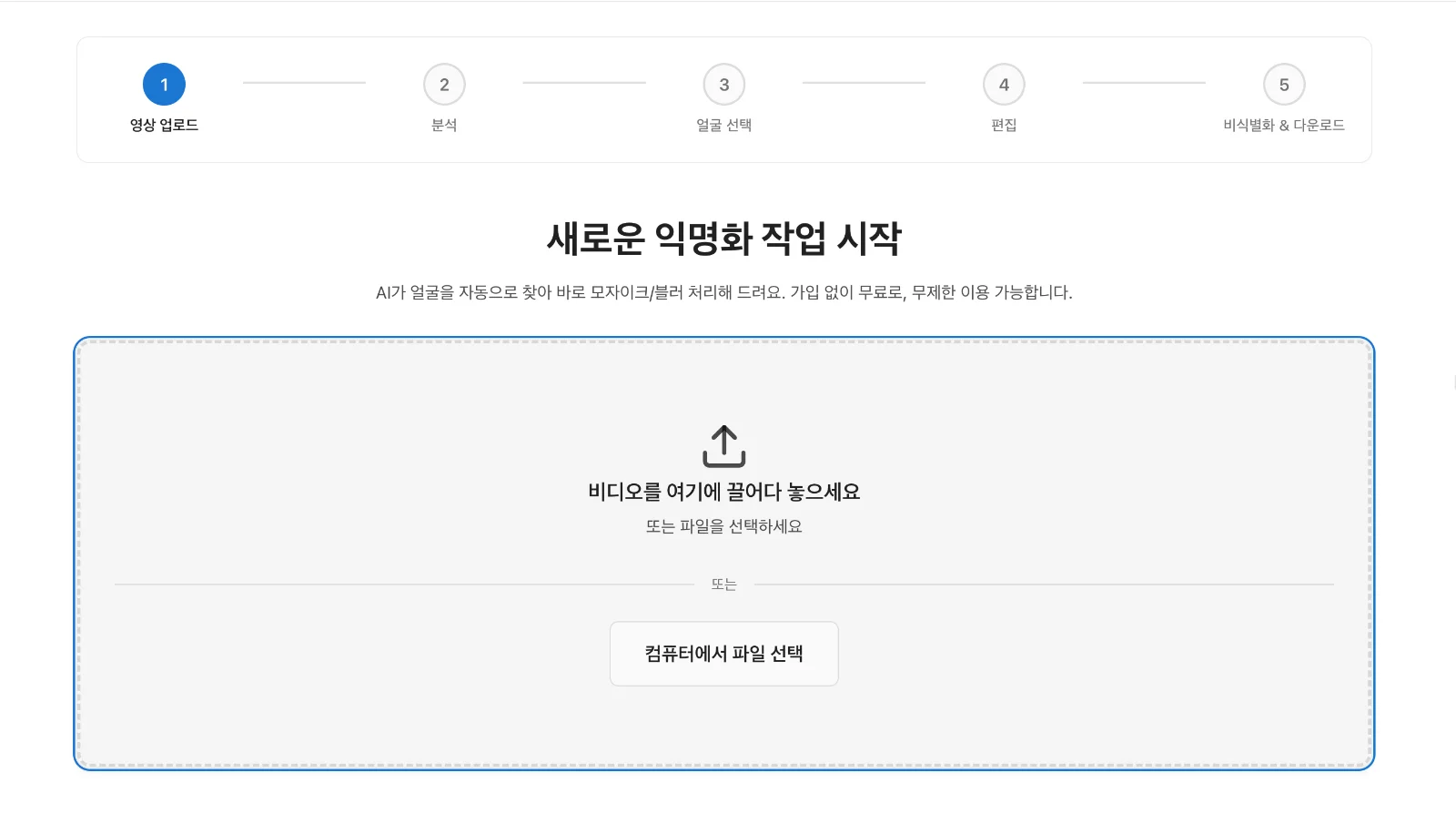
비디오마스커에 접속한 뒤 모자이크할 영상 파일을 선택합니다. 파일을 선택하면 서버로 올라가는 것이 아니라 내 컴퓨터에 있는 파일을 브라우저에서 바로 여는 방식이라 용량이 큰 영상도 업로드를 오래 기다릴 필요가 없습니다.
2. 얼굴 자동 분석
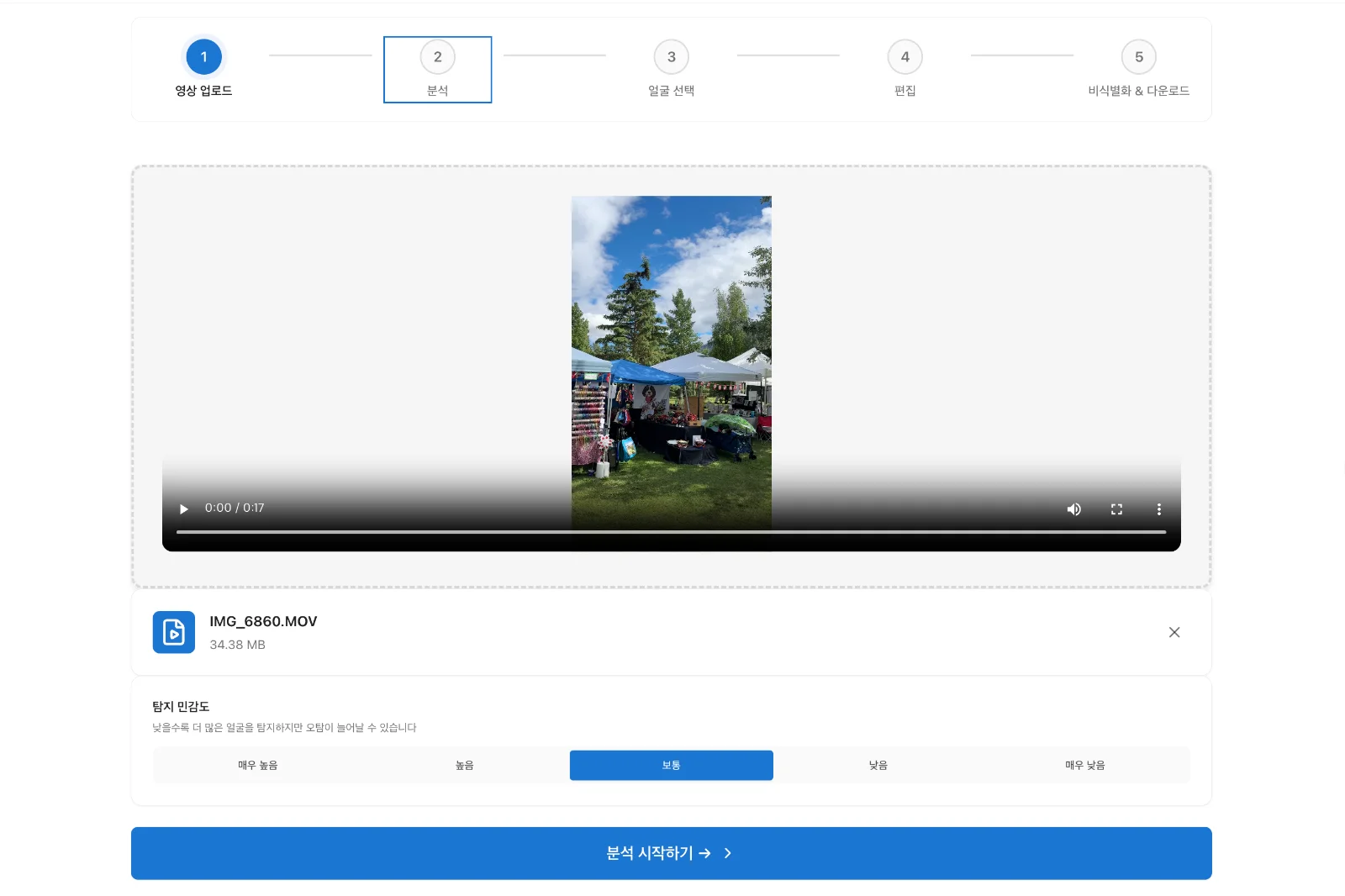
영상을 열면 AI가 영상 전체에서 얼굴을 찾고 인물이 움직이는 동안에도 얼굴을 따라가며 분석합니다. 분석하는 동안 타임라인에서 미리 볼 수 있는 장면도 함께 만들어지기 때문에 분석이 끝나면 바로 결과를 확인할 수 있습니다.
처리 시간은 영상 길이와 해상도에 따라 다른데요. 1분 길이의 720p 영상이라면 보통 1~2분 정도 걸립니다.
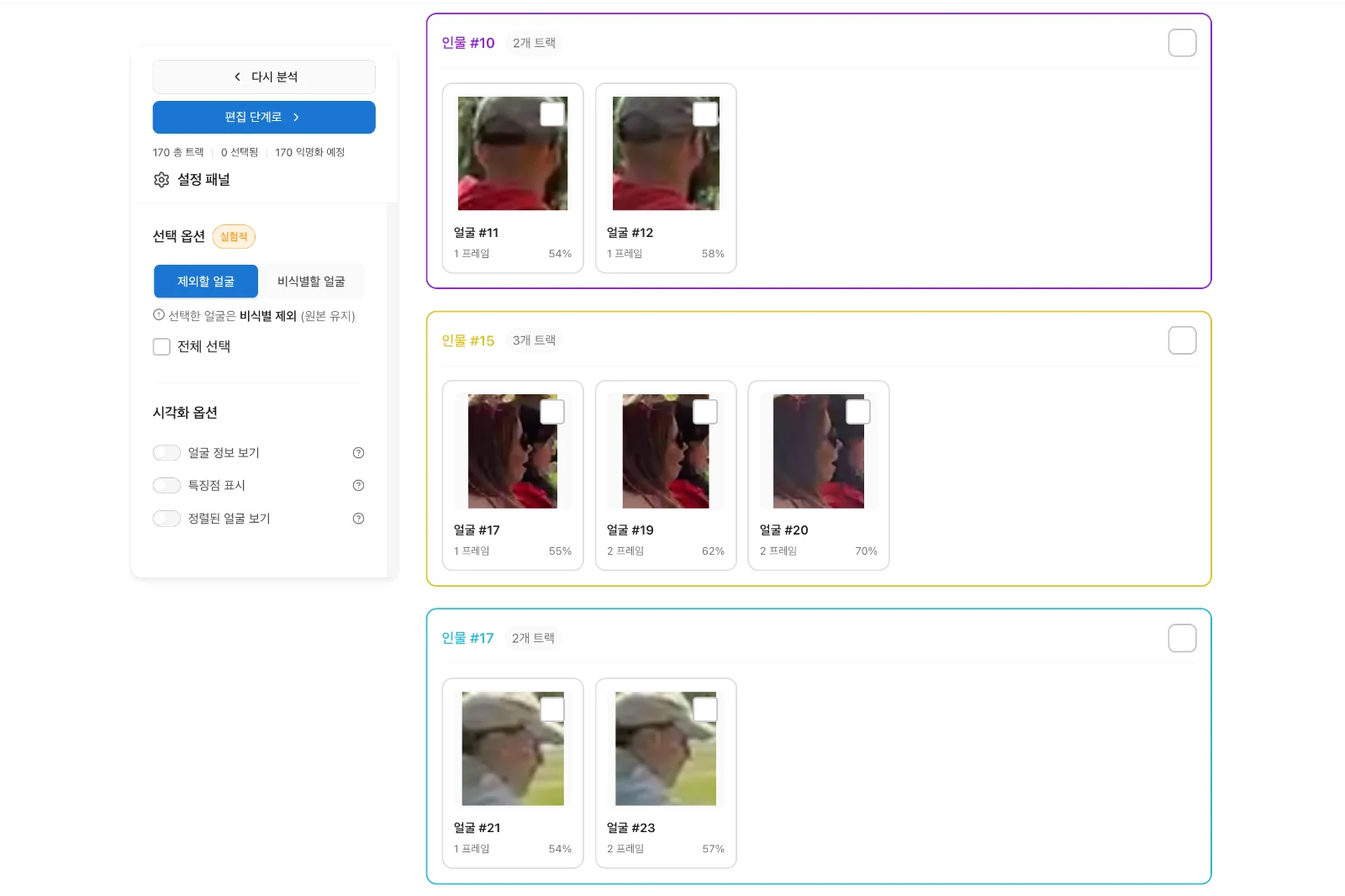
3. 가릴 얼굴 고르기
분석이 끝나면 영상에서 찾은 얼굴 목록을 볼 수 있습니다. 기본적으로는 찾은 얼굴을 모두 가리고 Pro 플랜에서는 그중 가릴 얼굴과 그대로 남길 얼굴을 골라서 처리할 수 있습니다.
예를 들어 인터뷰 영상이라면 인터뷰 대상자의 얼굴은 남기고 뒤에 지나가는 사람들의 얼굴만 가리는 식으로 활용할 수 있습니다.
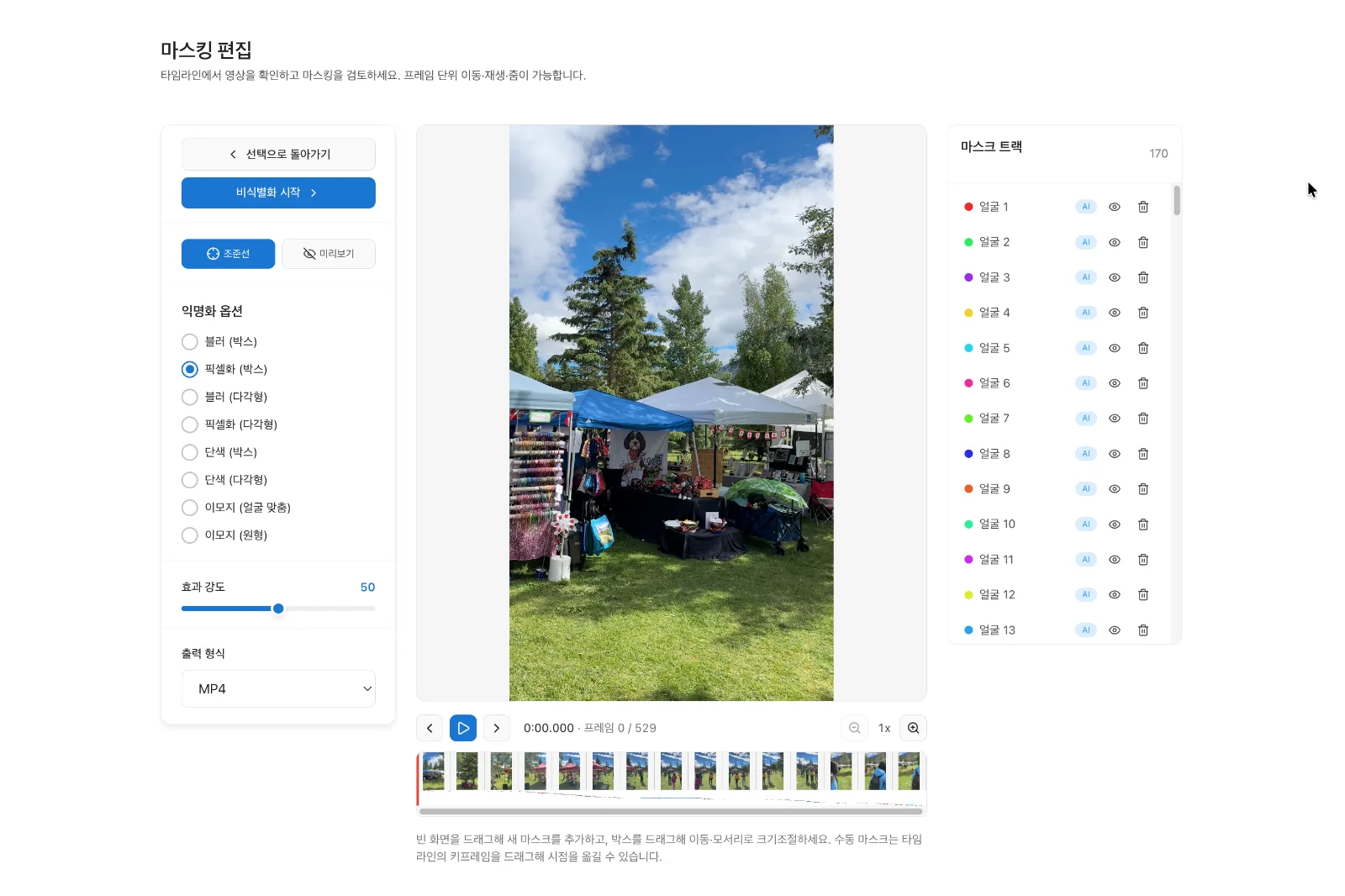
4. 타임라인에서 마스크 다듬기
자동으로 씌워진 마스크는 타임라인에서 장면별로 확인하면서 원하는 대로 다듬을 수 있습니다.
- 마스크 위치 옮기기, 크기 조절하기
- 가리지 않아도 되는 부분의 마스크 지우기
- 추가로 가리고 싶은 부분에 마스크 직접 추가하기
얼굴뿐 아니라 이름표나 모니터 화면처럼 따로 가리고 싶은 부분이 있다면 이 단계에서 마스크를 추가하면 됩니다. 마스크 편집 기능은 로그인 후 사용할 수 있습니다.
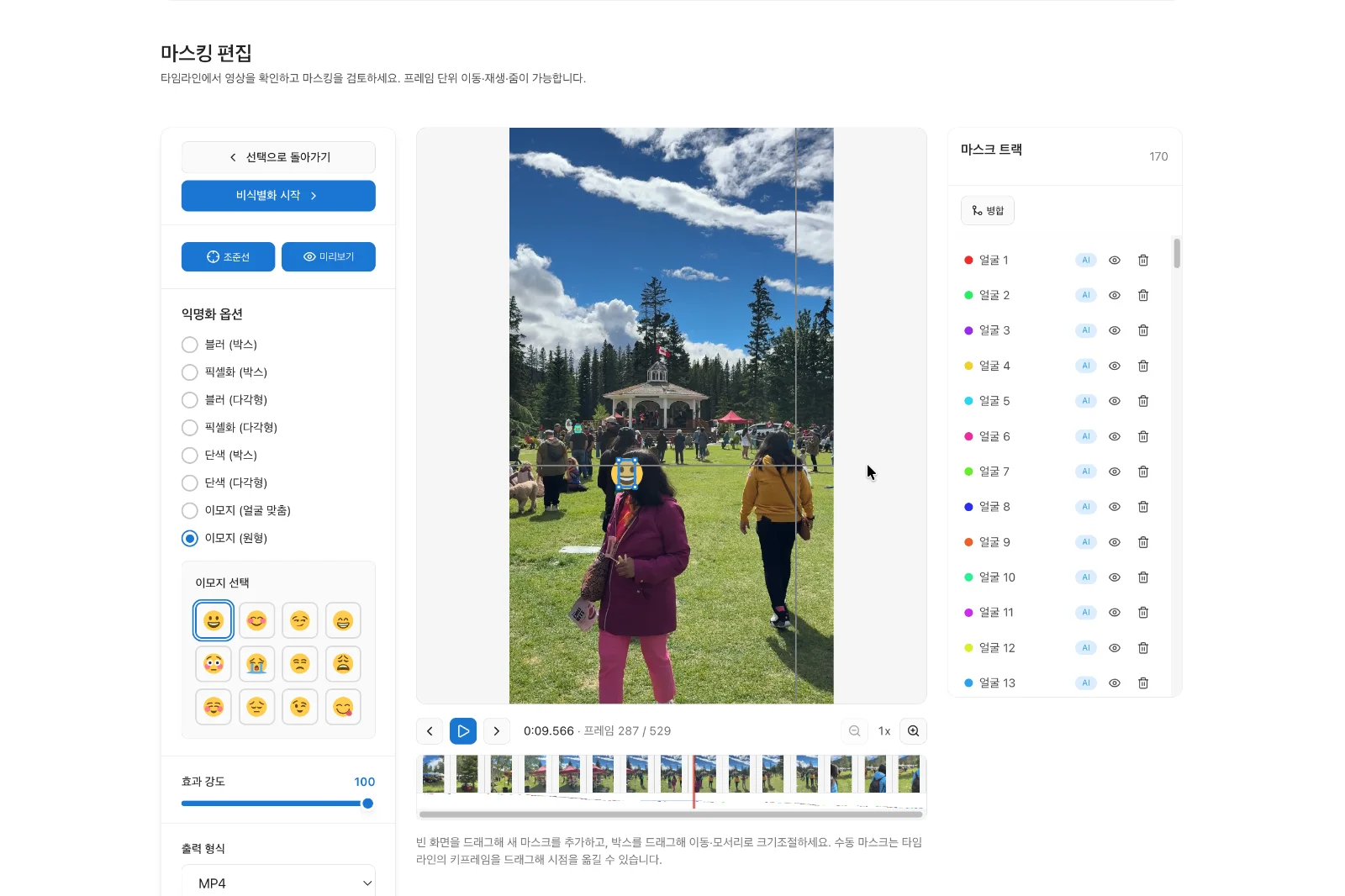
5. 효과 선택하고 저장하기
마지막으로 모자이크 효과를 고르고 강도를 조절한 뒤 영상을 저장합니다. 픽셀 모자이크는 무료로 쓸 수 있고 블러 효과는 Pro 플랜에서 사용할 수 있습니다.
저장할 때는 지금까지 고른 얼굴과 편집한 마스크가 모두 반영되고 원본 오디오도 그대로 유지됩니다. 완성된 영상은 MP4 또는 WebM 파일로 받을 수 있습니다.
지금 바로 시작해 보기
별도의 설치 없이 웹사이트에 접속하면 바로 첫 영상을 처리해 볼 수 있습니다. 모자이크가 필요한 영상이 있다면 지금 비디오마스커에서 열어 보세요.